¶ Udostępnianie plików w WebDisk Files
Plik albo cały folder możesz udostępnić na dwa sposoby: linkiem (dla każdego — odbiorca nie potrzebuje konta) albo współdzieleniem (konkretnej osobie z Twojej organizacji).
⚠️ Oba sposoby działają na głównym magazynie. Gdy przełączysz się na zakładkę dodatkowego magazynu, przyciski „Udostępnij” i „Współdziel” w ogóle się nie pojawią.
¶ Udostępnianie linkiem (dla każdego)
- Znajdź plik lub folder i kliknij przy nim „Udostępnij”. Otworzy się okno „Udostępnij plik” (dla folderu — „Udostępnij folder”).
- Ustaw zabezpieczenia — wszystkie są opcjonalne:
- „Wygasa po (godziny, opcjonalnie)” — podajesz liczbę godzin, po których link przestanie działać. Puste pole oznacza link bezterminowy.
- „Hasło (opcjonalnie)” — odbiorca poda je przed pobraniem.
- „Limit pobrań (opcjonalnie)” — np. 5 pobrań i koniec.
- Kliknij „Utwórz link” — dopiero teraz pojawi się gotowy adres do skopiowania.
- Skopiuj adres i wyślij go dowolnym kanałem albo skorzystaj z pola „Wyślij link na e-mail”, które pokazuje się w tym samym oknie pod adresem — wyślemy wiadomość w Twoim imieniu.
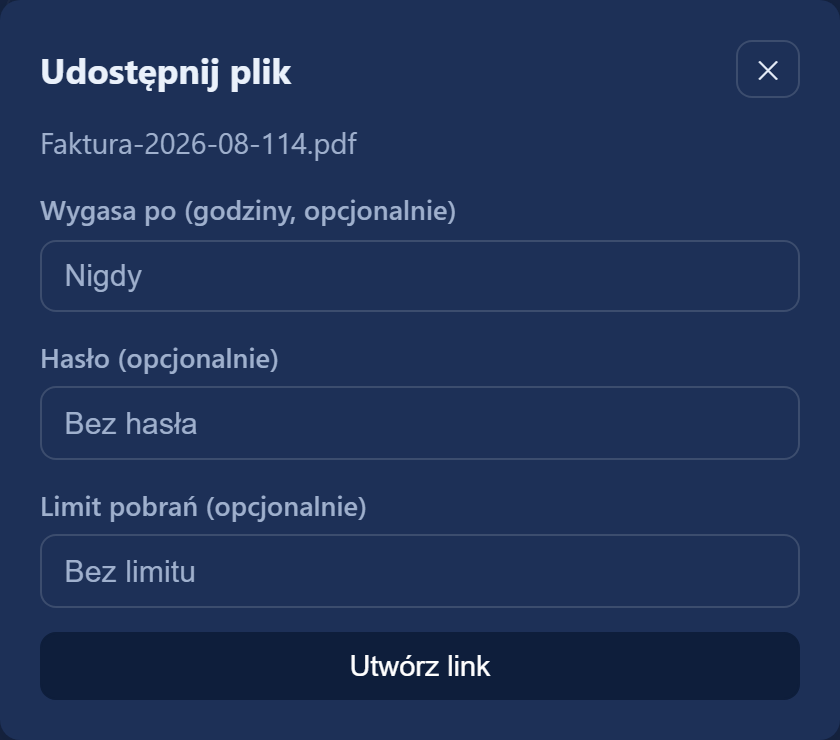
💡 Nie szukaj kalendarza — daty wygaśnięcia się nie wybiera, podaje się liczbę godzin od utworzenia linku.
¶ Jak to wygląda dla odbiorcy
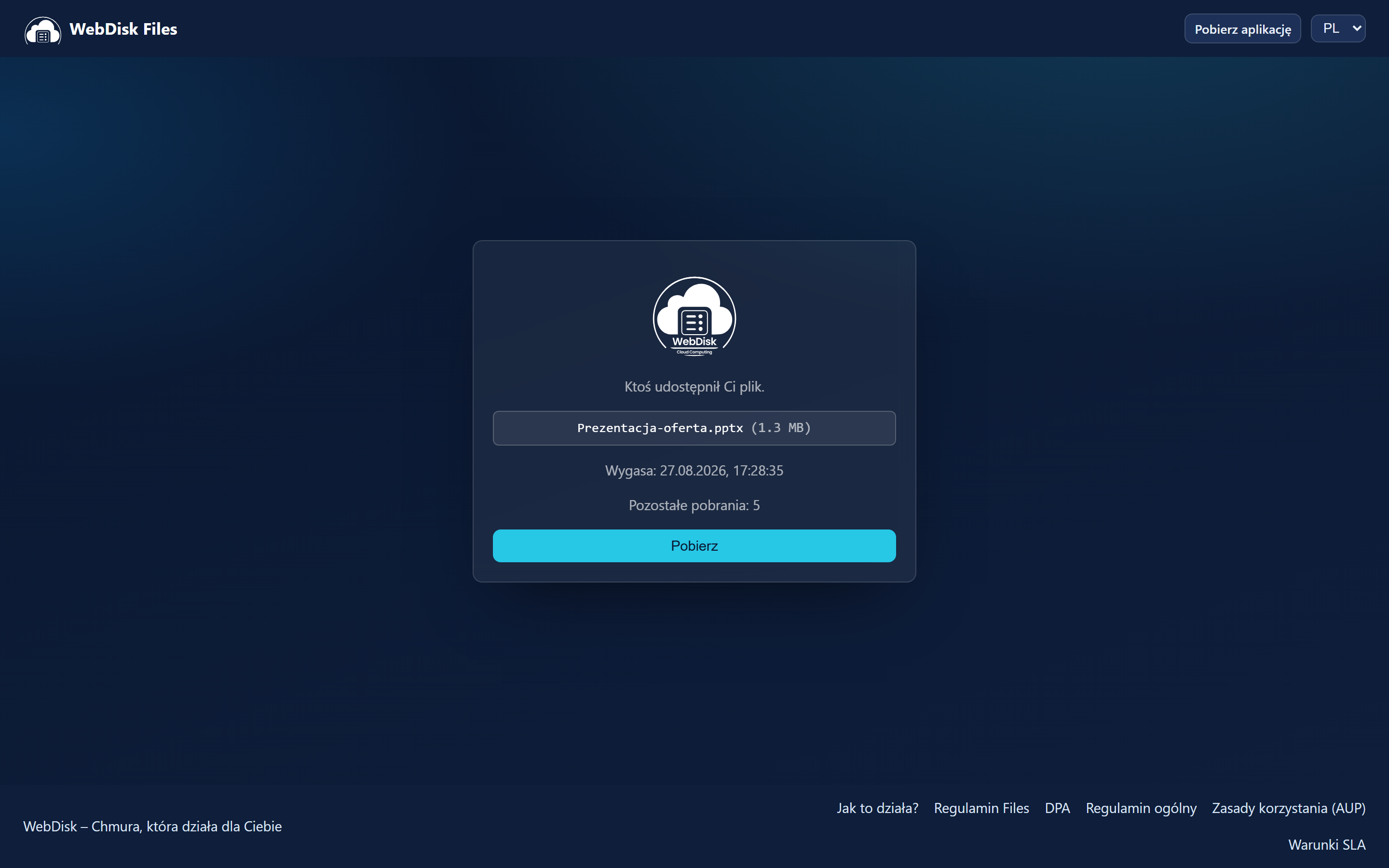
Odbiorca otwiera link w przeglądarce, podaje hasło (jeśli je ustawiłeś) i pobiera plik. Nie musi mieć konta WebDisk.
¶ Zatrzymanie linku
Ponowne otwarcie okna „Udostępnij” nie wyłącza istniejącego linku — tworzy kolejny. Żeby unieważnić link:
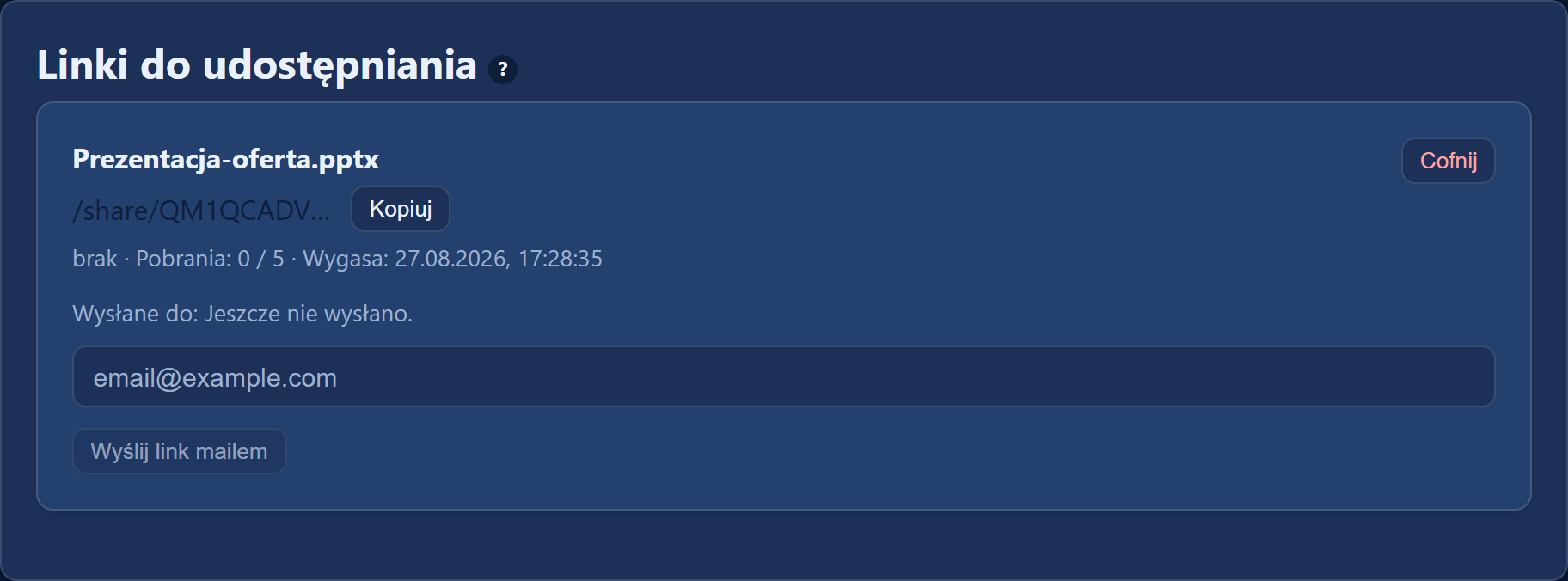
- Zjedź na dół panelu do karty „Linki do udostępniania”.
- Znajdź swój link na liście — zobaczysz przy nim m.in. ochronę, licznik pobrań i datę wygaśnięcia.
- Kliknij „Cofnij” i potwierdź. Od tej chwili stary adres przestaje działać.
¶ Współdzielenie w firmie (osobie z organizacji)
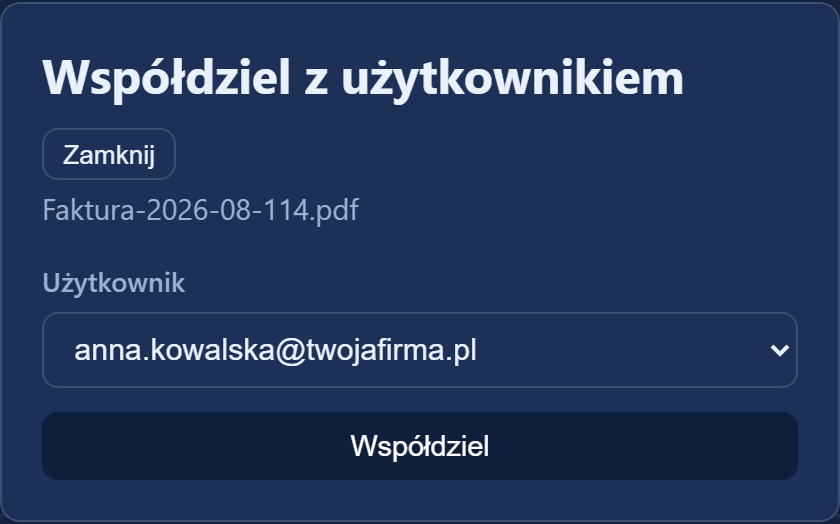
- Kliknij przy pliku lub folderze przycisk „Współdziel”.
- W oknie „Współdziel z użytkownikiem” wybierz osobę ze swojej organizacji i zatwierdź.
Odbiorca zobaczy pozycję u siebie w karcie „Współdzielone pliki”, z podpisem „Udostępnione przez …”:
- współdzielony plik — obok niego są przyciski „Pobierz” i „Usuń”,
- współdzielony folder — przycisk „Otwórz” uruchamia mały menedżer plików, w którym odbiorca przegląda zawartość, pobiera pliki, wgrywa własne przyciskiem „Wgraj tutaj” i kasuje pliki z Twojego folderu.
⚠️ Nie ma poziomów uprawnień — nie da się udostępnić „tylko do odczytu”. Współdzieląc folder, dajesz odbiorcy prawo usuwania Twoich plików z tego folderu i wgrywania nowych. Przy pojedynczym pliku odbiorca może go tylko pobrać; przycisk „Usuń” zdejmuje wtedy pozycję z jego listy, a nie kasuje Twojego pliku. Współdziel więc świadomie, a szczególnie ostrożnie z folderami.
¶ Zakończenie współdzielenia
⚠️ To jedyne miejsce w Files, gdzie nie odetniesz dostępu samodzielnie. Panel pokazuje wyłącznie to, co udostępniono Tobie — nie ma listy tego, co Ty udostępniłeś innym, więc nie ma też przy czym kliknąć „Usuń”.
Masz dwie drogi:
- poproś odbiorcę, żeby usunął pozycję w swojej karcie „Współdzielone pliki” przyciskiem „Usuń” (u niego znika tylko dostęp — sam plik zostaje u Ciebie),
- albo usuń sam plik u siebie; wtedy współdzielenie przestaje mieć do czego prowadzić. Pamiętaj tylko, że usunięcie pliku w Files jest natychmiastowe i nieodwracalne — przenieść pliku gdzie indziej się nie da.
Jeśli potrzebujesz odciąć dostęp, a odbiorca nie reaguje, napisz do nas przez „Zgłoś problem”.
¶ Częste pytania
- Czy odbiorca linku potrzebuje konta? Nie — link działa dla każdego.
- Mogę udostępnić cały folder? Tak, tak samo jak pojedynczy plik.
- Czy widzę, ile razy pobrano plik? Tak — licznik pobrań jest przy linku w karcie „Linki do udostępniania”. Dotyczy to linków publicznych; przy współdzieleniu w firmie licznika nie ma.
- Gdzie zobaczę, komu co współdzielę? Nigdzie — panel nie ma takiej listy. Warto prowadzić ją sobie na boku, zanim zaczniesz współdzielić foldery.
- Współdzieliłem folder i brakuje w nim pliku? Sprawdź u osoby, której go współdzielisz — odbiorca współdzielonego folderu może kasować leżące w nim pliki.
💡 Nie widzisz przycisku „Udostępnij”? Sprawdź, czy nie stoisz na zakładce dodatkowego magazynu — wróć na magazyn główny. Więcej o magazynach w Pierwszych krokach.