¶ Pierwsze kroki z WebDisk Files
Ten przewodnik przeprowadzi Cię od zakupu (albo pierwszego logowania) do wgrania pierwszych plików i ich uporządkowania. Zajmie kilka minut.
¶ 1. Zanim się zalogujesz — zakup usługi
Ten krok dotyczy osoby, która kupuje WebDisk Files dla siebie lub dla firmy. Jeśli konto założył Ci administrator Twojej organizacji, przejdź od razu do kroku 2.
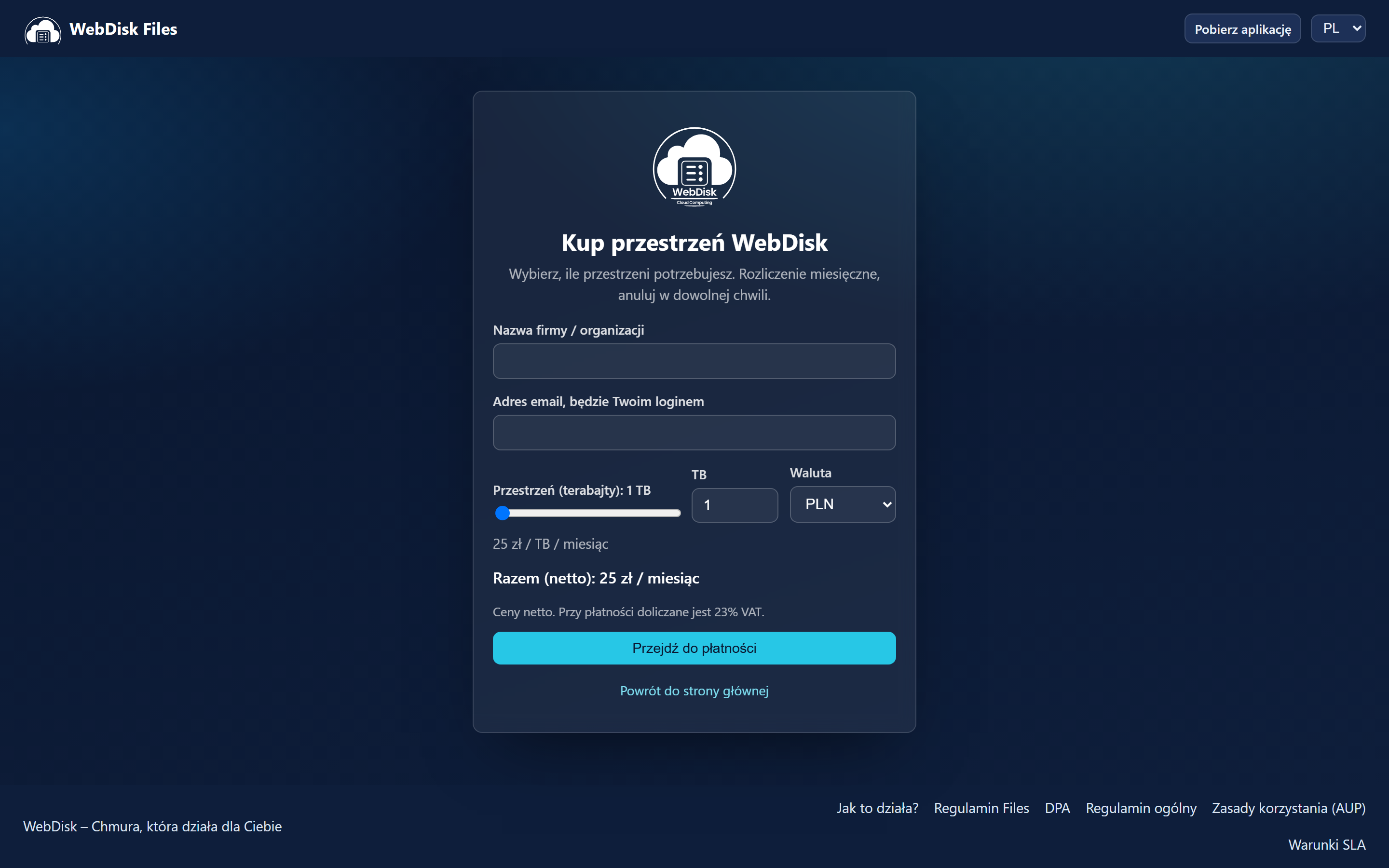
Na stronie zamówienia WebDisk Files ustawiasz:
- „Przestrzeń (terabajty)” — od 1 do 100 TB,
- „Waluta” — PLN, EUR albo USD,
- „Adres email, będzie Twoim loginem” oraz nazwę firmy lub organizacji.
Ceny są podane netto — przy płatności doliczamy 23% VAT. Po opłaceniu zamówienia wysyłamy e-mail z linkiem do ustawienia hasła administratora.
💡 Link do ustawienia hasła jest ważny 72 godziny. Jeśli wiadomość nie dotrze, sprawdź folder Spam. Gdy link zdąży wygasnąć, użyj „Zapomniałem hasła” na ekranie logowania.
¶ 2. Zaloguj się
Wejdź na stronę logowania WebDisk Files, podaj e-mail i hasło, a potem kliknij „Zaloguj się”.
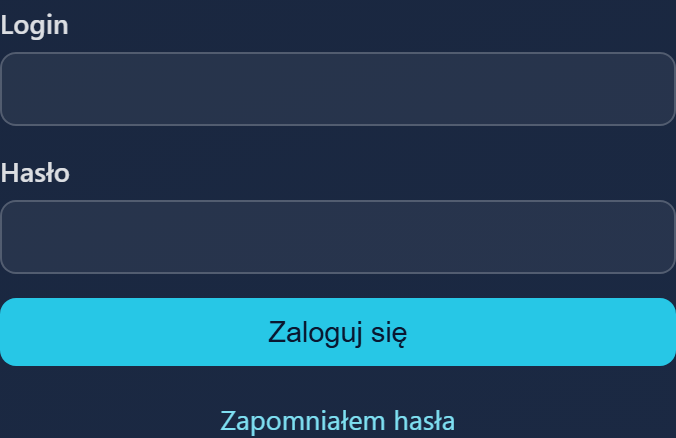
- Pierwszy raz tutaj? Jeśli dostałeś e-mail z linkiem do ustawienia hasła, kliknij go i wybierz własne hasło.
- Nie pamiętasz hasła? Kliknij „Zapomniałem hasła” — wyślemy link do ustawienia nowego (ważny 72 godziny).
- Masz włączone logowanie dwuetapowe (2FA)? Po haśle podaj 6-cyfrowy kod z aplikacji w telefonie.
⚠️ Gdy zaktualizujemy regulamin usługi, po zalogowaniu zobaczysz okno „Wymagana akceptacja regulaminów”. Blokuje ono panel do czasu, aż otworzysz dokumenty i klikniesz „Akceptuję wszystko” (albo się wylogujesz). To normalny ekran, nie błąd.
¶ 3. Sprawdź, gdzie wylądowałeś
To zależy od tego, kim jesteś w organizacji — i jest to najczęstsze zaskoczenie na starcie.
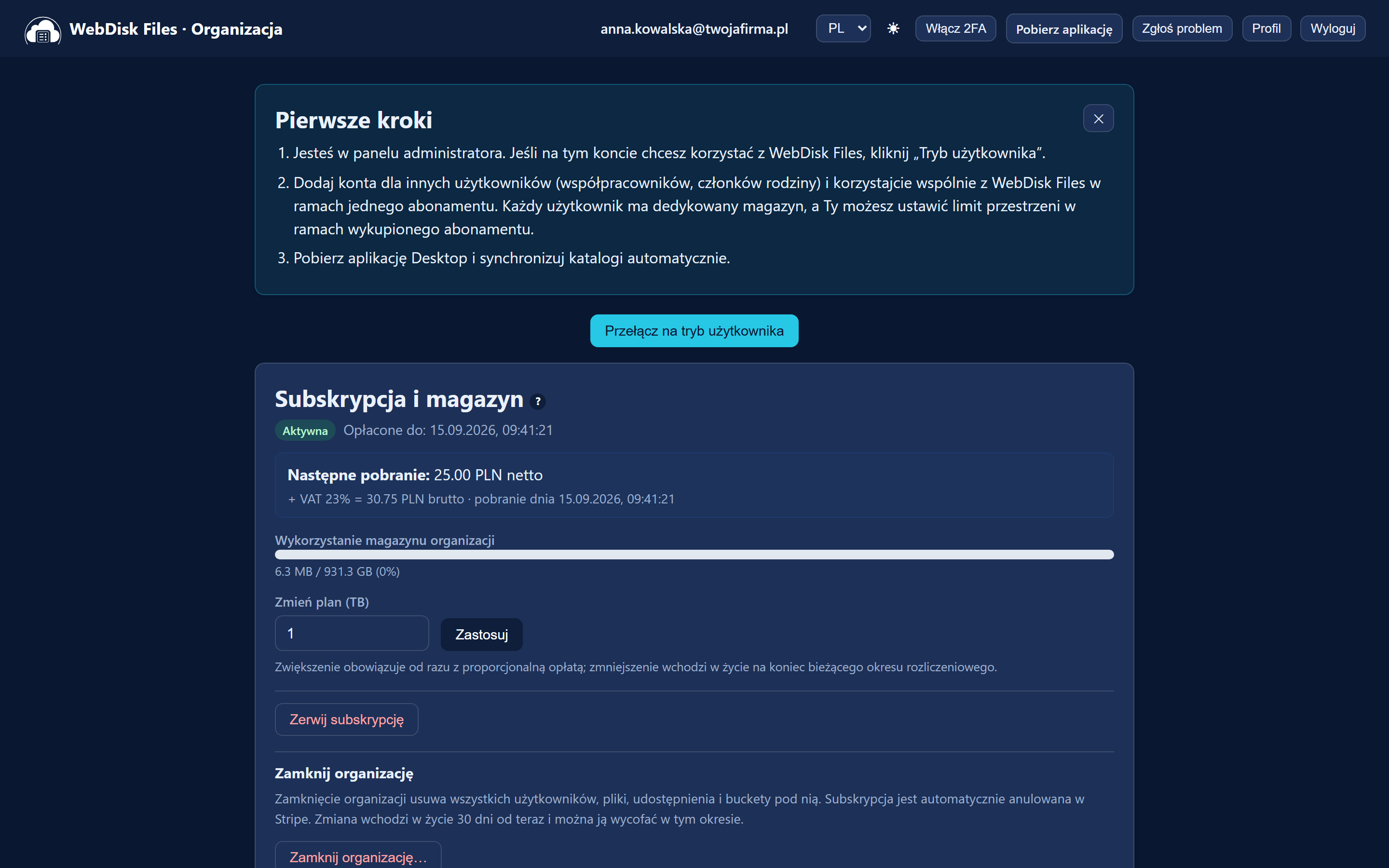
Kupiłeś usługę (jesteś administratorem organizacji) — po zalogowaniu trafiasz do panelu „Organizacja”, a nie na listę plików. To tutaj zakładasz konta, przydzielasz magazyny i pilnujesz rozliczeń. Żeby zobaczyć swoje pliki, kliknij „Przełącz na tryb użytkownika”. Wrócisz stąd w drugą stronę przyciskiem „Przełącz na tryb administratora” w górnym pasku.
Konto założył Ci administrator — po zalogowaniu widzisz od razu kartę „Twoje pliki”.
💡 Co można zrobić w panelu Organizacja, opisuje osobna strona: Panel Organizacja.
¶ 4. Rozejrzyj się w panelu „Twoje pliki”
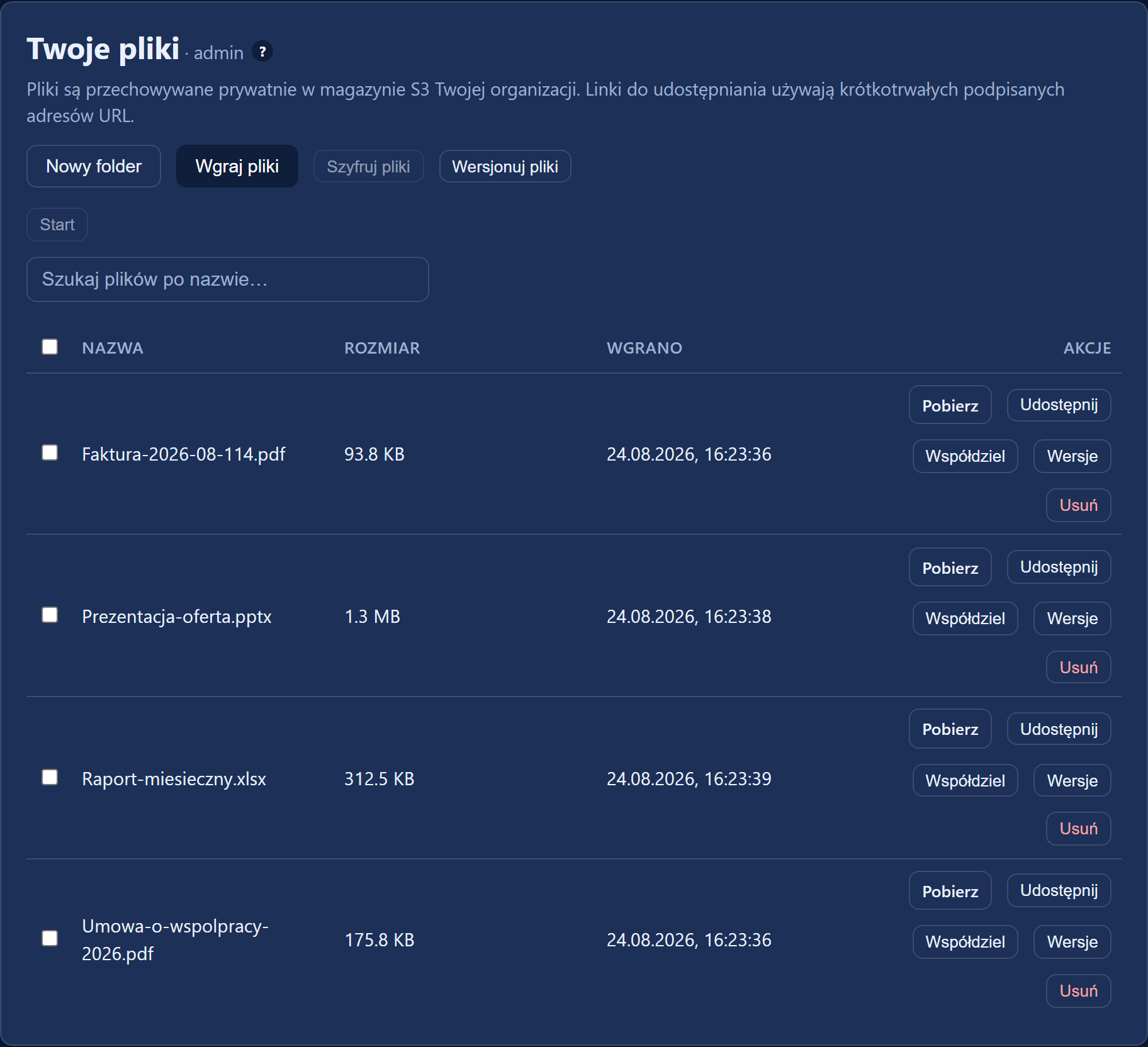
- Zakładki magazynów — nad kartą z plikami. Każda zakładka to osobna przestrzeń (patrz krok 8).
- Okruszek „Start” — pokazuje, w którym folderze jesteś („Start › Faktury”), i pozwala wrócić wyżej.
- Jedna tabela z kolumnami Nazwa, Rozmiar, Wgrano i przyciskami akcji. Foldery są na górze, pliki pod nimi — nie ma bocznej listy folderów.
- Pole wyszukiwania — szukasz pliku po nazwie.
- Pasek „Wykorzystane miejsce” — pokazuje Twoje zużycie, jeśli administrator ustawił Ci limit.
- Karta „Współdzielone pliki” — pojawia się dopiero wtedy, gdy ktoś z organizacji coś Tobie udostępnił. Dopóki nikt tego nie zrobił, karty w ogóle nie widać.
- Górny pasek — przełącznik języka (polski, angielski, ukraiński, niemiecki — wybór steruje też językiem naszych maili do Ciebie), motyw jasny/ciemny, przycisk „Włącz 2FA”, „Pobierz aplikację”, „Profil”, „Zgłoś problem” i „Wyloguj”.
¶ 5. Wgraj pierwszy plik
Kliknij „Wgraj pliki” i wskaż plik — możesz zaznaczyć od razu kilka. Duże pliki wgrywają się fragmentami, więc chwilowa przerwa w połączeniu nie cofa wgrywania do zera.
⚠️ Przeciąganie plików do okna przeglądarki nie działa — plik trzeba wskazać przyciskiem. Jeśli plik jest za duży, zobaczysz komunikat z aktualnym maksymalnym rozmiarem.
💡 Wgrałeś plik i nie widzisz go na liście? Pliki są sortowane alfabetycznie i dzielone na strony — świeży plik mógł trafić na dalszą stronę. Najszybciej znajdziesz go przez pole wyszukiwania.
⚠️ Jeśli zamiast listy plików widzisz komunikat, że do Twojego konta nie przypisano jeszcze magazynu, nic nie wgrasz — magazyn musi Ci najpierw przydzielić administrator organizacji (Panel Organizacja).
¶ 6. Uporządkuj pliki w folderach
Kliknij „Nowy folder”, nadaj mu nazwę (np. Faktury 2026), wejdź do niego i dopiero tam wgraj pliki. Wgrywanie zawsze trafia do folderu, w którym właśnie jesteś.
⚠️ Już wgranego pliku nie przeniesiesz do innego folderu ani nie zmienisz mu nazwy — takich operacji dziś nie ma. Warto więc od razu wgrywać pliki tam, gdzie mają zostać.
Przy folderze masz dodatkowo: „Szczegóły” (liczba plików i rozmiar), „Pobierz ZIP” (cały folder jednym plikiem), „Udostępnij”, „Współdziel” oraz „Usuń” — folder musi być pusty. Zaznaczając pliki w pierwszej kolumnie, usuniesz kilka naraz przyciskiem „Usuń zaznaczone”.
💡 Operacje na folderach (zakładanie, ZIP, „Szczegóły”, usuwanie) działają na głównym magazynie. Na zakładce dodatkowego magazynu ich nie zobaczysz.
¶ 7. Co możesz zrobić z pojedynczym plikiem
W wierszu pliku, po prawej stronie, masz płaskie przyciski: Pobierz, Udostępnij, Współdziel, Wersje, Usuń.
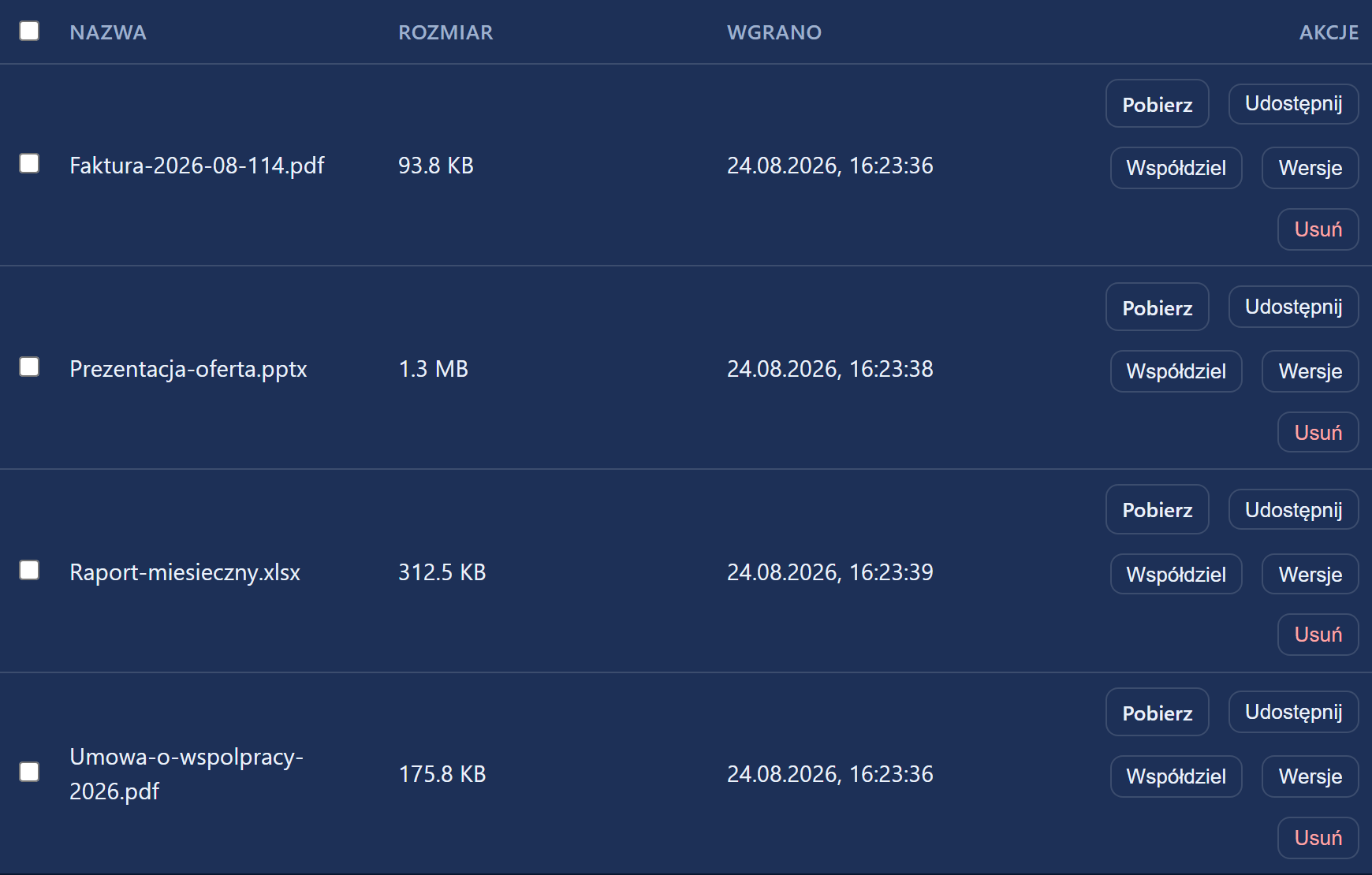
- Nazwa pliku nie jest klikalna i nie ma podglądu w przeglądarce — plik pobierasz przyciskiem „Pobierz”. Klikając nazwę folderu, wchodzisz do środka.
- Zmiany nazwy pliku nie ma w żadnym miejscu aplikacji.
- Na dodatkowym magazynie zostają tylko „Pobierz”, „Wersje” i „Usuń” — udostępnianie działa na głównym magazynie.
⚠️ Nie ma kosza. Usunięcie pliku jest natychmiastowe i nieodwracalne — chyba że wcześniej włączyłeś wersjonowanie (krok 9).
¶ 8. Magazyny — po co są zakładki nad listą
Magazyn to osobna przestrzeń na pliki. Każdy użytkownik ma swój magazyn główny, a administrator organizacji może dołożyć kolejne, żeby rozdzielić różne zestawy danych — Twój limit miejsca obejmuje je łącznie.
Ikony na zakładce mówią, czym magazyn się wyróżnia:
- 🔒 zaszyfrowany — pliki są szyfrowane na serwerze,
- 🛡 Anty-Ransomware — każdy plik jest zablokowany przez wybrany okres i nie da się go zmienić ani usunąć,
- ♻ auto-rotacja — pliki są trwale kasowane po zadanej liczbie dni od wgrania.
Nowe magazyny zakłada administrator organizacji — opisuje to strona Panel Organizacja. Ty przełączasz się między tymi, które zostały Ci przypisane.
¶ 9. Włącz wersjonowanie, zanim będzie potrzebne
Przycisk „Wersjonuj pliki” nad listą włącza przechowywanie starszych wersji — trzymamy do 3 wersji każdego pliku i dotyczy to całego magazynu. Zajętość miejsca rośnie proporcjonalnie do liczby i rozmiaru poprawianych plików.
Gdy nadpiszesz plik nową wersją, kliknij przy nim „Wersje”, wybierz starszą pozycję i kliknij „Przywróć” — wróci ona jako bieżący plik.
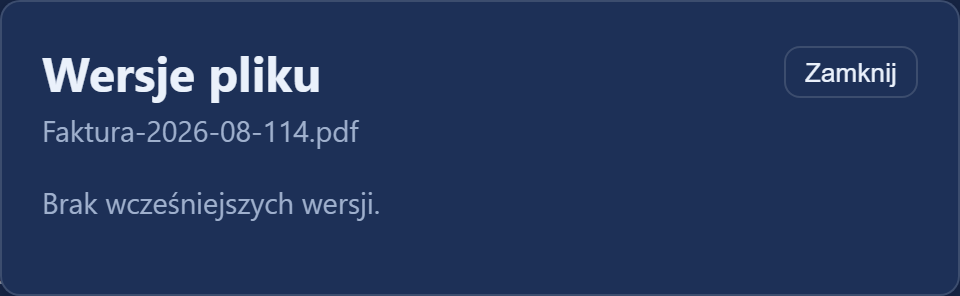
⚠️ Wersje powstają dopiero od momentu włączenia. Zmiany sprzed włączenia wersjonowania nie da się odzyskać — dlatego warto włączyć je od razu.
💡 W magazynie z Anty-Ransomware wersjonowanie jest włączone na stałe i przycisk jest nieaktywny — tam przechowywanie kolejnych wersji jest właśnie sensem tego magazynu.
¶ 10. Aplikacja na komputer
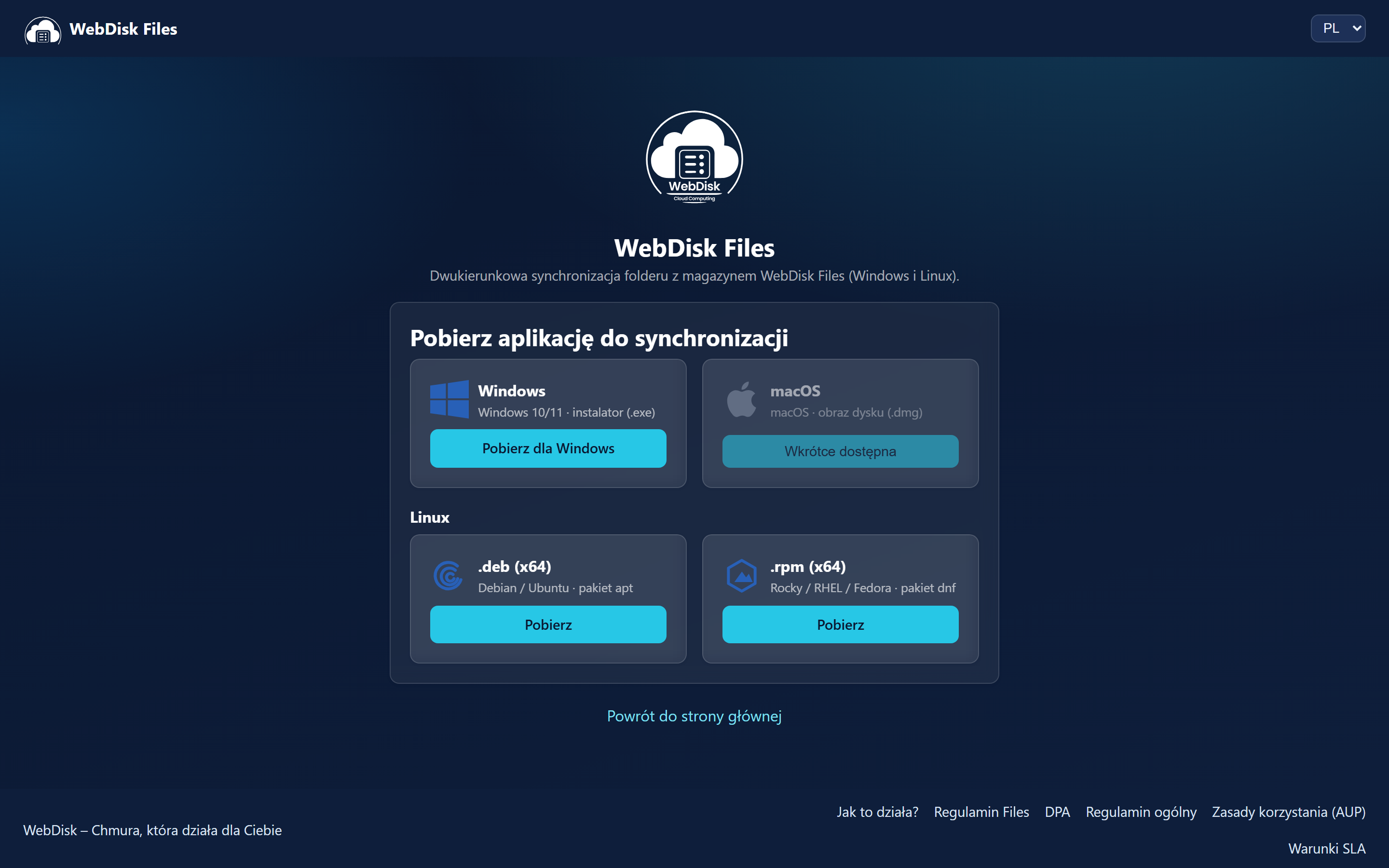
Kliknij „Pobierz aplikację” w górnym pasku — otworzy się strona z instalatorem dla Windows (.exe) oraz pakietami .deb (Debian/Ubuntu) i .rpm (Rocky/RHEL/Fedora). Wersja dla macOS jest oznaczona jako „Wkrótce dostępna”.
¶ Co dalej?
- Chcesz komuś wysłać plik? → Udostępnianie plików
- Kupiłeś usługę i zakładasz konta dla zespołu? → Panel Organizacja
- Pytanie o miejsce, szyfrowanie albo faktury? → FAQ