¶ Korzystanie z Nextclouda
Gdy serwer działa, pracujesz w dwóch miejscach: w panelu WebDisk (next.webdisk.io) zarządzasz usługą, a w samym Nextcloudzie (twojafirma.next.webdisk.io) pracujesz z plikami i ludźmi.
💡 Zapamiętaj podział: panel WebDisk = domena, kopie, plan, faktury, subskrypcja. Nextcloud = pliki, udostępnianie, użytkownicy, aplikacje.
¶ Panel WebDisk — co gdzie znajdziesz
Po zalogowaniu do panelu widzisz stronę „Twój NextCloud” z listą „Twoje serwery”. Na karcie serwera są: adres, plan, „Wersja NextCloud”, „Zaplanowana przerwa” i badge ze statusem (np. „Działa”), a także przycisk „Otwórz NextCloud”.
Sekcja „Subskrypcja” jest widoczna od razu. Pozostałe szczegóły ukryte są w sekcjach, które rozwijasz przyciskiem „+” (i zwijasz przyciskiem „−”): „Rozszerz subskrypcję”, „Konfiguracja domeny NextCloud”, „Obciążenie” i „Snapshoty”. Pod listą serwerów są jeszcze karty „Zgłoś problem” i „Faktury”, a w nagłówku panelu — przełącznik języka, przełącznik motywu oraz przyciski „Profil” i „Wyloguj”.
¶ Własna domena
Zamiast adresu twojafirma.next.webdisk.io możesz używać własnej domeny (np. chmura.twojafirma.pl). Ustawiasz to sam, w panelu.
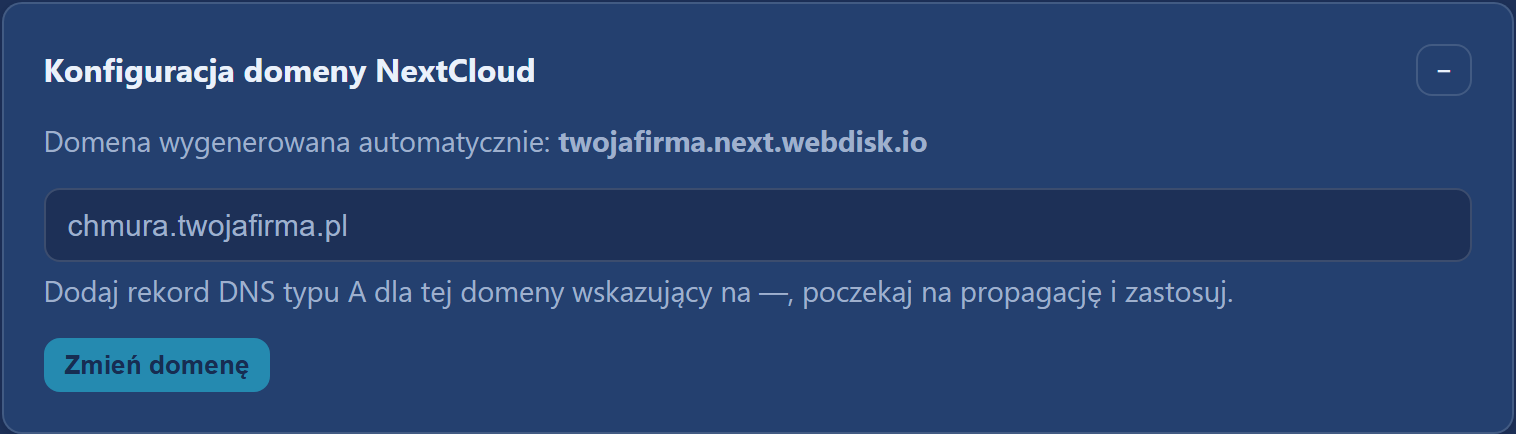
- W panelu rozwiń na karcie serwera sekcję „Konfiguracja domeny NextCloud”.
- Odczytaj adres IP z podpowiedzi pod polem („Dodaj rekord DNS typu A dla tej domeny wskazujący na…”).
- U operatora, u którego masz domenę, dodaj rekord DNS typu A dla wybranej nazwy (np.
chmura.twojafirma.pl) wskazujący na ten adres IP. - Poczekaj, aż zmiana się rozpropaguje (zwykle od kilku minut do kilku godzin).
- Wróć do panelu, wpisz swoją domenę w pole i kliknij „Zmień domenę”.
Status serwera zmieni się na „Zmiana domeny”, a gdy nowy certyfikat HTTPS będzie gotowy, dostaniesz e-mail „Twoja domena jest aktywna”.
💡 Chcesz wrócić na adres
*.next.webdisk.io? Kliknij „Wróć do auto domeny” w tej samej sekcji.
⚠️ Domenę zmienisz tylko wtedy, gdy serwer ma status „Działa”. Jeśli po propagacji DNS coś nie zadziała (np. certyfikat się nie wystawi), napisz do nas przez „Zgłoś problem”.
¶ Kopie zapasowe i przywracanie
Raz na dobę, w nocy, wykonujemy automatycznie kopię (snapshot) całego serwera. Domyślnie trzymamy 7 ostatnich — starsze usuwane są rotacyjnie.

- Rozwiń sekcję „Snapshoty” na karcie serwera.
- Znajdź na liście kopię z odpowiednią datą i statusem READY (tylko przy takich pojawia się przycisk przywracania).
- Kliknij „Przywróć” przy wybranej pozycji.
- Potwierdź komunikat „Przywrócić serwer z tego snapshotu? Bieżący stan zostanie nadpisany.”
Gdy przywracanie się zakończy, dostaniesz e-mail „Twój NextCloud został przywrócony”.
⚠️ Przywrócenie nadpisuje bieżący stan i obejmuje wszystkie dyski serwera — także pliki dodane po dacie wybranej kopii. Przycisk działa tylko wtedy, gdy serwer ma status „Działa”; przy innym statusie napisz do nas przez „Zgłoś problem”.
💡 Kopii „na żądanie” nie uruchomisz z panelu. Jeśli chcesz mieć świeżą kopię przed ryzykowną operacją, poproś nas o nią przez „Zgłoś problem” z wyprzedzeniem.
¶ Zmiana planu i powiększenie przestrzeni
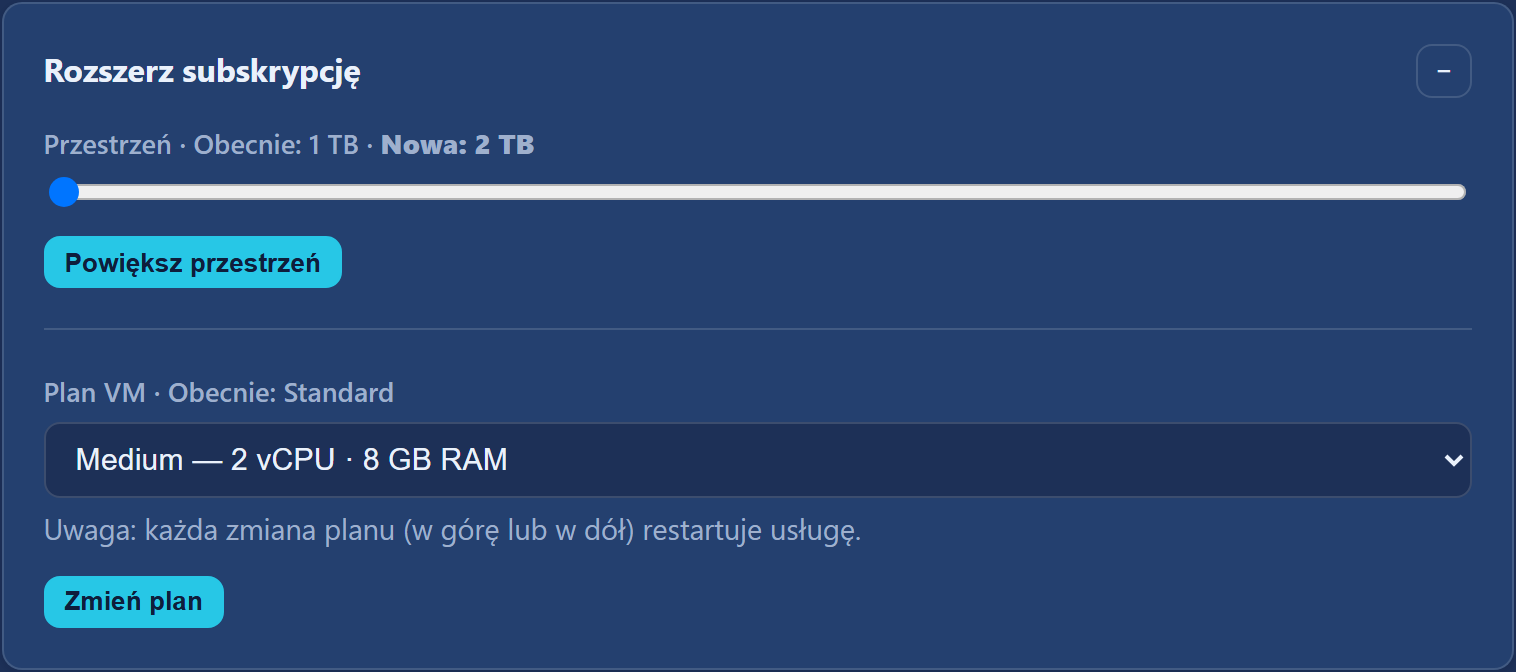
Oba działania robisz w sekcji „Rozszerz subskrypcję”:
- Przestrzeń — ustaw suwakiem nową wielkość i kliknij „Powiększ przestrzeń”. Powiększanie odbywa się bez przerwy w działaniu. Przestrzeń da się tylko zwiększać (suwak zaczyna się od obecnej wartości powiększonej o 1 TB), maksymalnie do 100 TB.
- Plan VM — wybierz inny plan i kliknij „Zmień plan”. Możesz zmieniać w górę i w dół, ale każda zmiana planu restartuje serwer — maszyna zostanie zatrzymana i uruchomiona ponownie, więc przez kilka minut Nextcloud będzie niedostępny. Panel poprosi o potwierdzenie.
O zakończeniu każdej z tych operacji informujemy e-mailem. Obie wymagają statusu „Działa”.
¶ Obciążenie serwera

W sekcji „Obciążenie” sprawdzisz na bieżąco, jak pracuje Twoja maszyna: CPU, RAM, Dysk I/O oraz Sieć. Odczyty odświeżają się co 15 sekund. Na świeżo uruchomionym serwerze możesz jeszcze zobaczyć komunikat „Metryki jeszcze niedostępne.”
💡 Stale wysokie CPU lub RAM to sygnał, że warto rozważyć wyższy plan — patrz sekcja „Rozszerz subskrypcję” powyżej.
¶ Subskrypcja: co pobieramy i jak zrezygnować
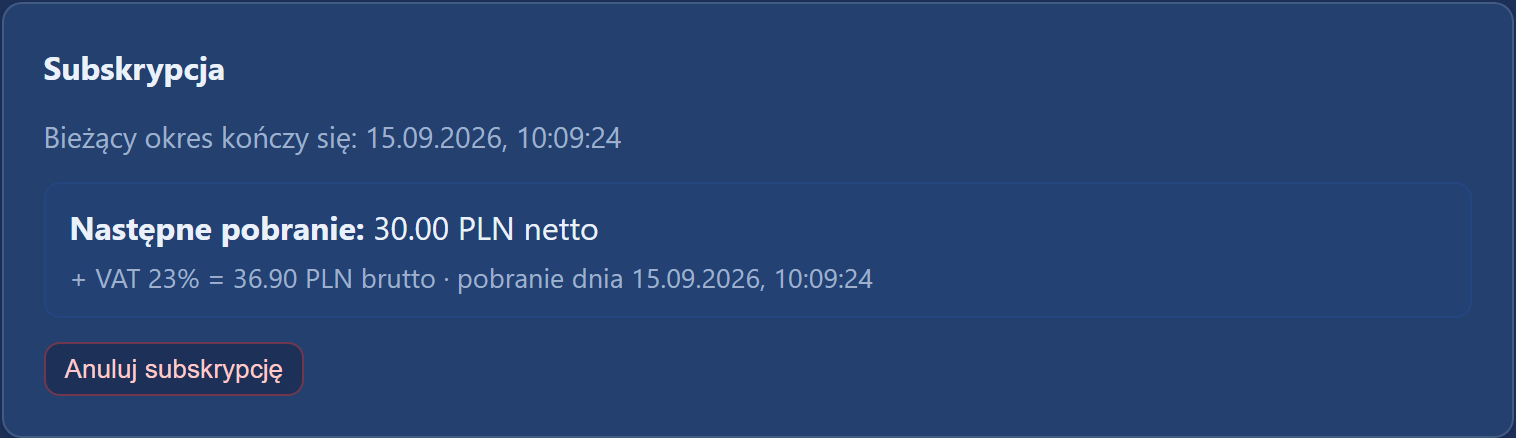
W sekcji „Subskrypcja” widzisz:
- „Bieżący okres kończy się” — data końca opłaconego okresu,
- „Następne pobranie” — kwota netto wraz z doliczonym 23% VAT (kwota brutto) i data pobrania,
- przycisk „Anuluj subskrypcję”, a po anulowaniu — „Wznów subskrypcję” i informację „Anuluje się dnia …”.
Po kliknięciu „Anuluj subskrypcję” potwierdzasz komunikat „Anulować subskrypcję na koniec bieżącego okresu?”. Serwer działa normalnie do końca opłaconego okresu, a potwierdzenie dostajesz e-mailem.
⚠️ Z końcem opłaconego okresu serwer i wszystkie dane na nim zostają usunięte. Jeśli zmienisz zdanie, przed tą datą kliknij „Wznów subskrypcję”. Zanim zrezygnujesz, pobierz swoje pliki z Nextclouda.
💡 Zmiany karty płatniczej nie da się zrobić z panelu — jeśli trzeba ją podmienić, napisz do nas przez „Zgłoś problem”.
¶ Faktury

W karcie „Faktury” pod listą serwerów znajdziesz faktury VAT wystawione do Twojej subskrypcji: Numer, Wystawiona, Kwota (brutto), Status oraz przycisk „Pobierz PDF”. Pobierany plik to oryginalny dokument z naszego systemu fakturowego. Świeżo wystawiona faktura może mieć przez chwilę status „W przygotowaniu”; przy fakturach zgłoszonych do KSeF zobaczysz dodatkowo numer KSeF.
💡 Faktury pojawią się tu po opłaconym okresie i tylko wtedy, gdy w profilu podasz NIP i zaznaczysz „Chcę otrzymywać fakturę VAT” — patrz sekcja poniżej.
¶ Profil, dane do faktury i bezpieczeństwo konta
Kliknij „Profil” w nagłówku panelu — otworzy się okno „Mój profil”. Znajdziesz w nim:
- adres e-mail konta wraz z przypomnieniem, że hasło jest wspólne dla usług WebDisk i zmienia się przez odzyskiwanie hasła,
- sekcję „Dane do faktury”: Firma / nazwa, Imię i nazwisko, Ulica i numer, Kod pocztowy, Miasto, NIP, Kraj oraz checkbox „Chcę otrzymywać fakturę VAT” (zmiany zapisujesz przyciskiem „Zapisz”),
- „Dwuetapowa weryfikacja” — dodatkowe zabezpieczenie logowania do panelu,
- „Pobierz swoje dane” — eksport Twoich danych do pliku JSON,
- „Zamknij moje konto” — trwałe usunięcie konta i wszystkich serwerów.
Szczegóły trzech ostatnich opisuje FAQ.
💡 W tym oknie nie ma pola zmiany hasła. Hasło jest wspólne dla wszystkich usług WebDisk i zmieniasz je przez „Nie pamiętam hasła” na ekranie logowania.
¶ Zgłoszenie problemu
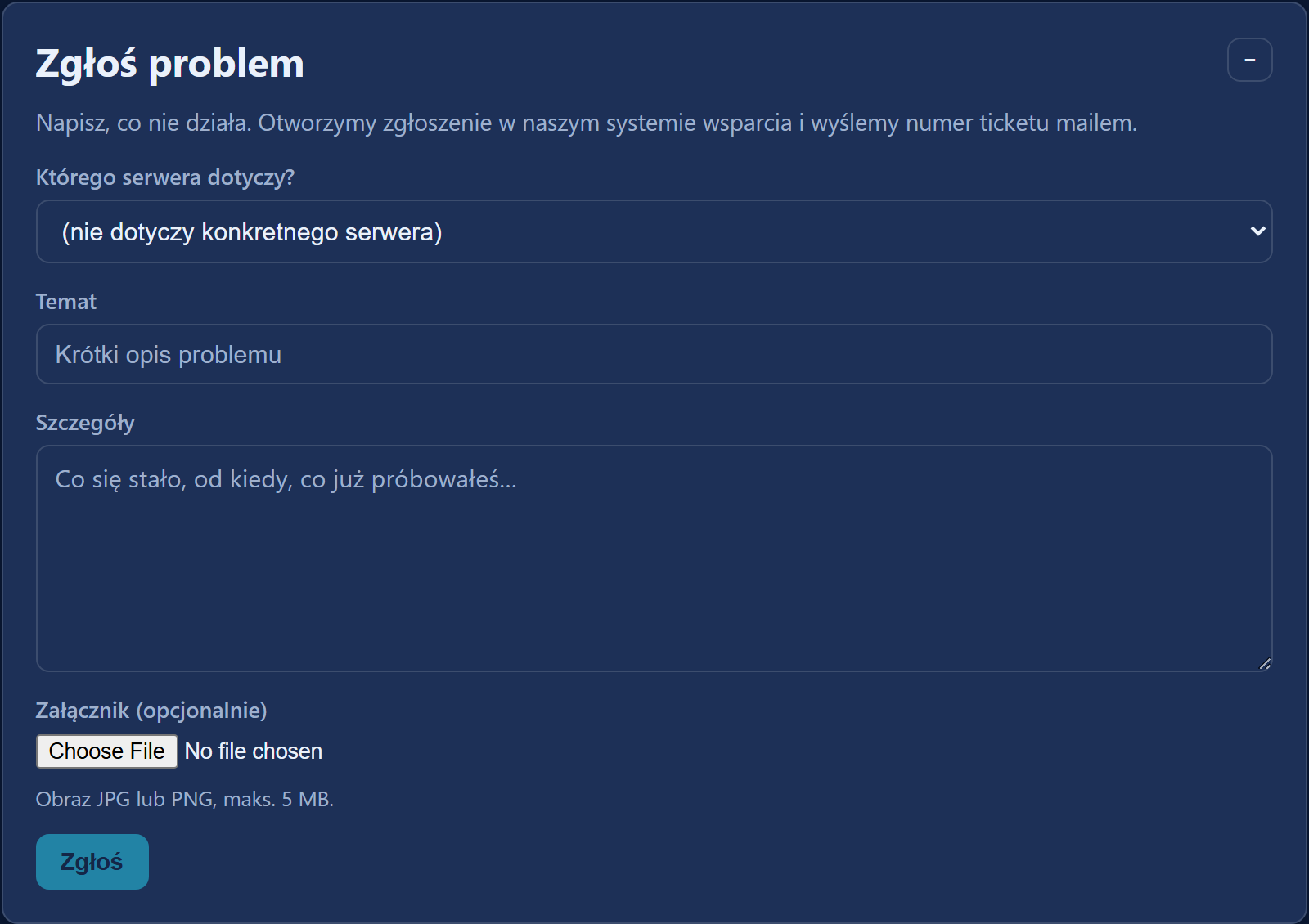
W sekcji „Zgłoś problem” w panelu wypełniasz: „Którego serwera dotyczy?” (możesz wybrać „(nie dotyczy konkretnego serwera)”), „Temat”, „Szczegóły” oraz „Załącznik (opcjonalnie)” — obraz JPG lub PNG, maks. 5 MB. Po kliknięciu „Zgłoś” zwykle od razu zobaczysz numer ticketu, a odpowiedź wyślemy e-mailem.
¶ Codzienna praca w samym Nextcloudzie
Pod adresem twojafirma.next.webdisk.io działa pełny, standardowy Nextcloud — wszystko, co potrafi „zwykły” Nextcloud, potrafi też Twój. Zalogowany jako administrator:
- wgrywasz pliki i porządkujesz je w folderach,
- udostępniasz pliki i foldery innym osobom w swoim Nextcloudzie albo linkiem na zewnątrz (link możesz zabezpieczyć hasłem i datą wygaśnięcia),
- zakładasz kolejnych użytkowników i nadajesz im uprawnienia,
- instalujesz dodatkowe aplikacje ze sklepu aplikacji Nextcloud — m.in. kalendarz, kontakty, edycję dokumentów online czy czat zespołowy.
Układ ekranów i nazwy przycisków pochodzą z samego Nextclouda i zmieniają się wraz z jego wersjami, dlatego szczegółowe instrukcje znajdziesz w oficjalnej dokumentacji: https://docs.nextcloud.com/
¶ Aplikacje na komputer i telefon
To pełny Nextcloud, więc działają z nim oficjalne aplikacje Nextcloud:
| Urządzenie | Aplikacja | Do czego |
|---|---|---|
| Windows / macOS / Linux | Nextcloud Desktop | Synchronizuje wybrany folder na komputerze z chmurą. |
| Android / iPhone | Nextcloud (Google Play / App Store) | Dostęp do plików i automatyczne wgrywanie zdjęć z telefonu. |
Konfiguracja jest prosta: w aplikacji podajesz adres swojego serwera (twojafirma.next.webdisk.io albo Twoją własną domenę) oraz login i hasło swojego użytkownika Nextclouda. Instrukcje instalacji znajdziesz na https://docs.nextcloud.com/
¶ Co dalej?
- Pytania o płatności, zawieszenie, rezygnację albo bezpieczeństwo? → FAQ
- Dopiero zaczynasz? → Zamów i zaloguj się