¶ Jak wysłać plik w WebDisk Send
Ten przewodnik przeprowadzi Cię od zalogowania do wysłania pierwszego linku. Zajmie około 2 minut.
¶ 1. Zaloguj się
Wejdź na https://send.webdisk.io i podaj e-mail oraz hasło, a potem kliknij „Zaloguj się”.
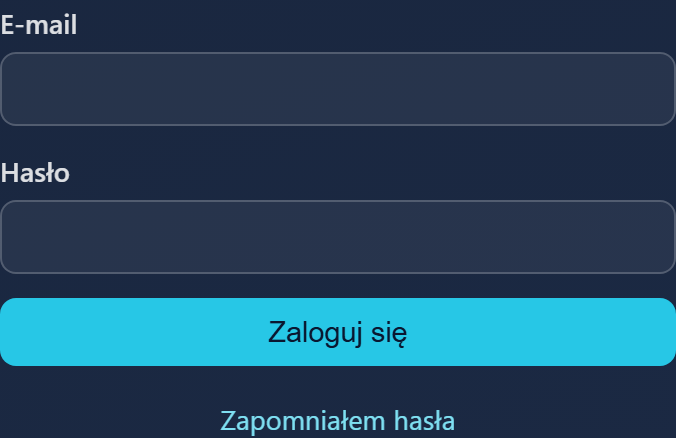
- Pierwszy raz tutaj? Kliknij „Nie masz konta? Załóż darmowe konto”. W formularzu podajesz e-mail, hasło, powtarzasz je w polu „Powtórz hasło” i zaznaczasz zgodę na Regulamin WebDisk Send. Konto zakładasz przyciskiem „Załóż konto”.
- Potwierdź adres e-mail. Po rejestracji wysyłamy wiadomość z linkiem aktywacyjnym — link jest ważny 24 godziny. Do czasu potwierdzenia adresu wgrywanie i udostępnianie są zablokowane (zobaczysz o tym czerwony pasek na górze panelu).
- Nie pamiętasz hasła? Kliknij „Zapomniałem hasła” — wyślemy link do ustawienia nowego. Ten link jest ważny 72 godziny.
- Masz włączone logowanie dwuetapowe (2FA)? Po haśle podaj 6-cyfrowy kod z aplikacji w telefonie.
- Masz już inną usługę WebDisk? Możesz zalogować się tym samym kontem — zobaczysz przycisk „Zaloguj się tym kontem”. Jeśli konto WebDisk masz, ale usługi Send jeszcze nie, panel zaproponuje „Załóż konto Send”.
💡 Konto jest potrzebne tylko do wysyłania. Osoba, która odbiera Twój plik, niczego nie zakłada.
⚠️ Mail aktywacyjny nie dotarł albo link stracił ważność? Nie ma osobnego przycisku „wyślij ponownie” — wypełnij formularz rejestracji jeszcze raz tym samym adresem, a wyślemy nowy link. Sprawdź też folder ze spamem.
💡 W górnym pasku przełączysz język (polski, angielski, ukraiński, niemiecki) oraz motyw jasny/ciemny. Sesja wygasa po godzinie bezczynności — wtedy zaloguj się ponownie.
¶ 2. Wgraj plik
Po zalogowaniu na górze zobaczysz kartę „Wyślij plik”. Masz dwa sposoby na dodanie pliku:
- Przeciągnij i upuść — złap plik na komputerze i upuść go w polu „Przeciągnij i upuść plik tutaj”.
- Przyciskiem — kliknij „Wybierz plik” i wskaż plik na dysku.
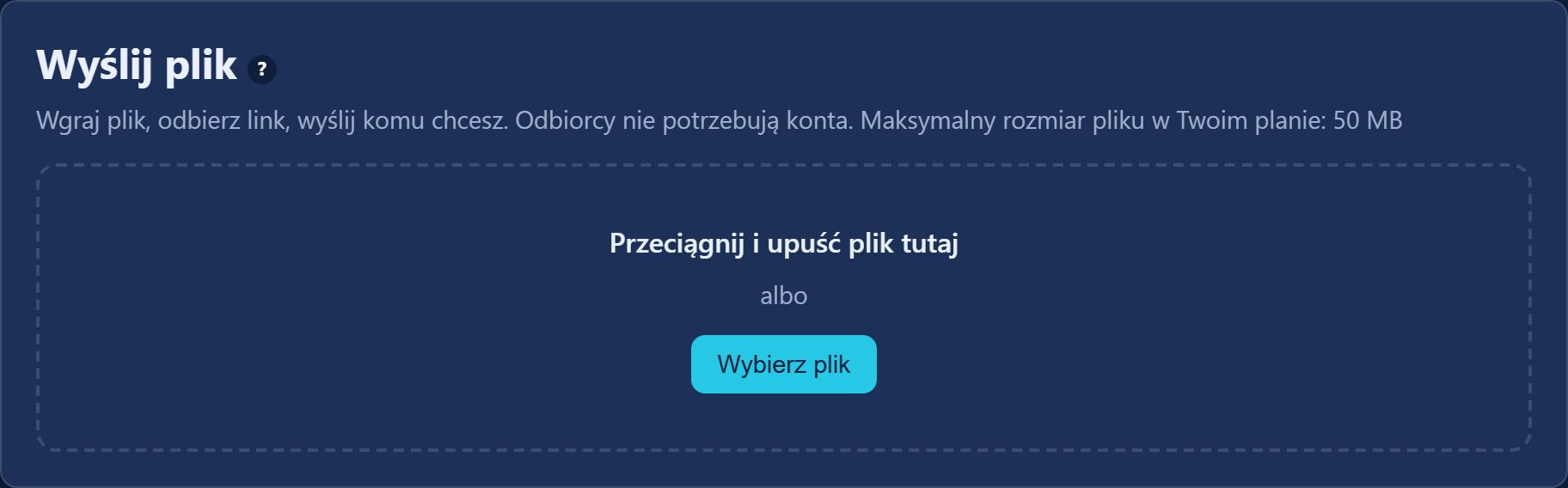
Pod nagłówkiem karty piszemy, ile wynosi maksymalny rozmiar pliku w Twoim planie. Jeśli plik jest większy, zobaczysz komunikat — wtedy pomaga przejście na plan płatny.
W trakcie wgrywania widzisz postęp („Wgrywanie nazwa… 42%”) i przycisk „Anuluj”. Po osiągnięciu 100% pojawia się jeszcze komunikat o zapisywaniu pliku — to normalne, finalizacja chwilę trwa.
Duże pliki wgrywają się fragmentami, więc krótka przerwa w połączeniu nie cofa wszystkiego do zera.
💡 Żeby wznowić przerwane wgrywanie po utracie połączenia lub przeładowaniu strony, wskaż dokładnie ten sam plik (ta sama nazwa, rozmiar i data zmiany). Zapamiętany postęp jest ważny 7 dni; plik zmieniony w międzyczasie wgra się od początku.
¶ 3. Skonfiguruj transfer
Gdy plik się wgra, zobaczysz komunikat „Plik nazwa wgrany. Skonfiguruj transfer:” i formularz z czterema polami:
- Adresy e-mail odbiorców (opcjonalnie, po przecinku) — wpiszesz tu adresy, a my wyślemy link w Twoim imieniu.
- Hasło (opcjonalnie) — odbiorca poda je przed pobraniem. Puste pole = bez hasła.
- Wygasa po (godziny, opcjonalnie) — podajesz liczbę godzin od utworzenia linku, po których link przestaje działać. To pole liczbowe, nie kalendarz. Puste pole = link nie wygasa sam.
- Limit pobrań (opcjonalnie) — np.
5. Puste pole = bez limitu.
⚠️ „Wygasa po” dotyczy linku, a nie pliku. Sam plik i tak zniknie po okresie przechowywania Twojego planu — te dwie daty to nie to samo, obie widzisz przy pliku. Wyjaśniamy je w Plany i limity.
O wysyłce mailem warto wiedzieć:
- Odbiorca dostaje standardową wiadomość WebDisk z nazwą pliku i przyciskiem do pobrania. Pola na Twój własny komentarz nie ma — jeśli chcesz coś dopisać, napisz do odbiorcy osobno.
- Maile wychodzą dopiero po potwierdzeniu Twojego adresu e-mail.
- Obowiązują limity: maksymalnie 30 wiadomości na dobę z jednego konta i maksymalnie 3 wiadomości na dobę na jedną skrzynkę odbiorcy. Po przekroczeniu zobaczysz komunikat o zbyt wielu żądaniach — link zawsze możesz skopiować i wysłać samodzielnie.
¶ 4. Utwórz link i wyślij
Kliknij „Utwórz link i wyślij”. Po chwili zobaczysz komunikat „Twój transfer jest gotowy” i gotowy adres.
- Kliknij „Kopiuj” i wklej link gdziekolwiek (e-mail, komunikator, czat).
- „Otwórz” pokaże Ci stronę pobierania taką, jaką zobaczy odbiorca.
- Jeśli podałeś adresy odbiorców, pod linkiem wypiszemy, do kogo wiadomość poszła („Wysłane do: …”), a przy niepowodzeniu — do kogo nie udało się jej dostarczyć.
- „Wyślij kolejny plik” czyści kartę i możesz zacząć od nowa.
¶ Co możesz zrobić z wysłanym transferem
Wszystkie wgrane pliki i ich linki znajdziesz w panelu w karcie „Twoje transfery” — z kolumnami Nazwa, Rozmiar, Wgrano, Przechowujemy do, Link i Akcje. Lista jest stronicowana (przyciski „Wstecz” i „Dalej” na dole).
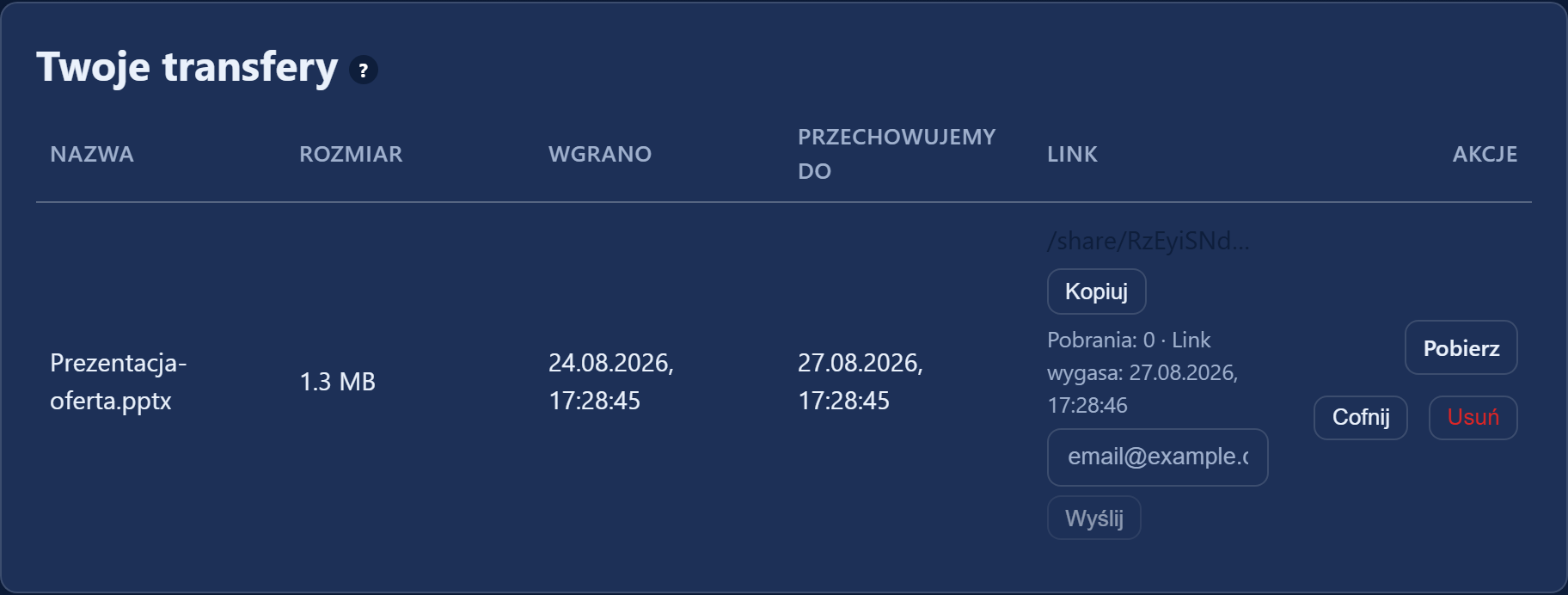
Przy każdej pozycji masz:
- Licznik pobrań przy linku (np. „Pobrania: 2 / 5”), informację o haśle oraz datę „Link wygasa”, jeśli ją ustawiłeś.
- Pole na adres e-mail i przycisk „Wyślij” — żeby dosłać ten sam link kolejnej osobie. Adresy, do których już wysłaliśmy link, wypisujemy pod nazwą pliku.
- „Pobierz” — pobranie własnego pliku z powrotem na dysk.
- „Cofnij” — unieważnienie linku. Od tej chwili nikt już nic z niego nie pobierze; sam plik zostaje w panelu.
- „Usuń” — natychmiastowe skasowanie pliku razem z jego linkami. Tego nie da się cofnąć.
- „Utwórz link” — pojawia się przy pliku, który nie ma jeszcze linku (np. wgrałeś go wcześniej i nie skonfigurowałeś transferu). Otwiera okno „Udostępnij plik” z tymi samymi polami: „Wygasa po (godziny)”, „Hasło”, „Limit pobrań”, a zatwierdzasz przyciskiem „Utwórz link”. Po utworzeniu linku w tym samym oknie możesz od razu wysłać go na wskazany adres e-mail.
⚠️ Usunięcie pliku i cofnięcie linku działają od razu i są nieodwracalne. Zanim skasujesz plik, upewnij się, że odbiorca zdążył go pobrać.
¶ Jak to wygląda dla odbiorcy?
Odbiorca otwiera link w przeglądarce, widzi komunikat, że ktoś udostępnił mu plik, jego nazwę i rozmiar, a jeśli ustawiłeś hasło — poda je przed pobraniem. Nie musi mieć konta WebDisk i niczego nie instaluje.
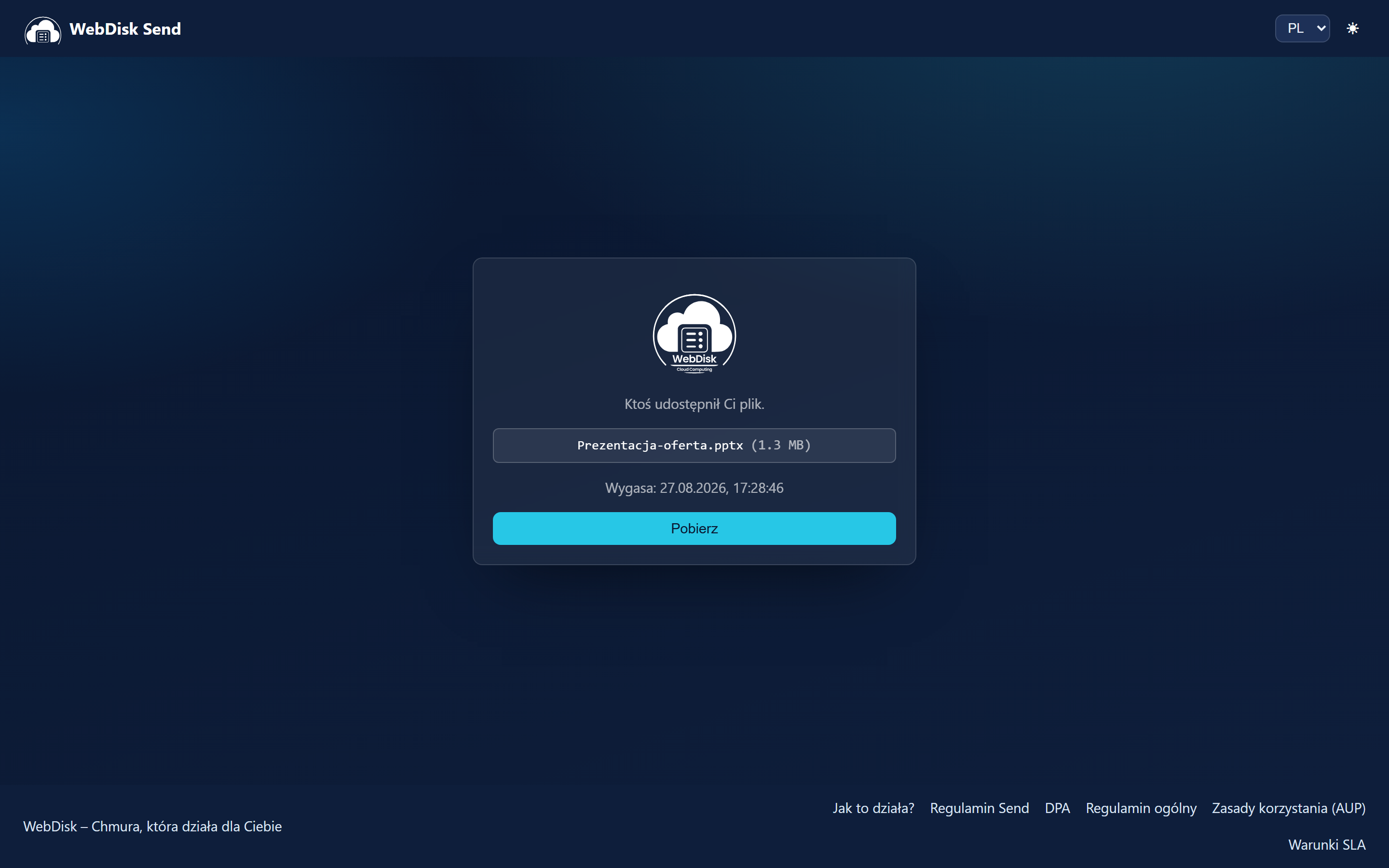
Jeśli link został cofnięty, wygasł, wyczerpał limit pobrań albo Ty wyczerpałeś miesięczny limit transferów — odbiorca zobaczy komunikat wyjaśniający, dlaczego pobranie nie działa.
¶ Co dalej?
- Chcesz wiedzieć, jak długo żyje plik i ile można pobrać? → Plany i limity
- Masz pytanie o konto, faktury lub bezpieczeństwo? → FAQ
- Potrzebujesz dysku w chmurze z folderami i stałym magazynem, nie tylko wysyłki? Sprawdź WebDisk Files.