¶ Dostęp i zarządzanie
Tu pokazujemy dwie rzeczy: jak połączyć się z serwerem (przez SSH albo konsolę w przeglądarce) i co możesz zrobić w panelu — wszystko klikaniem, bez znajomości chmury.
¶ Co gdzie znajdziesz w panelu
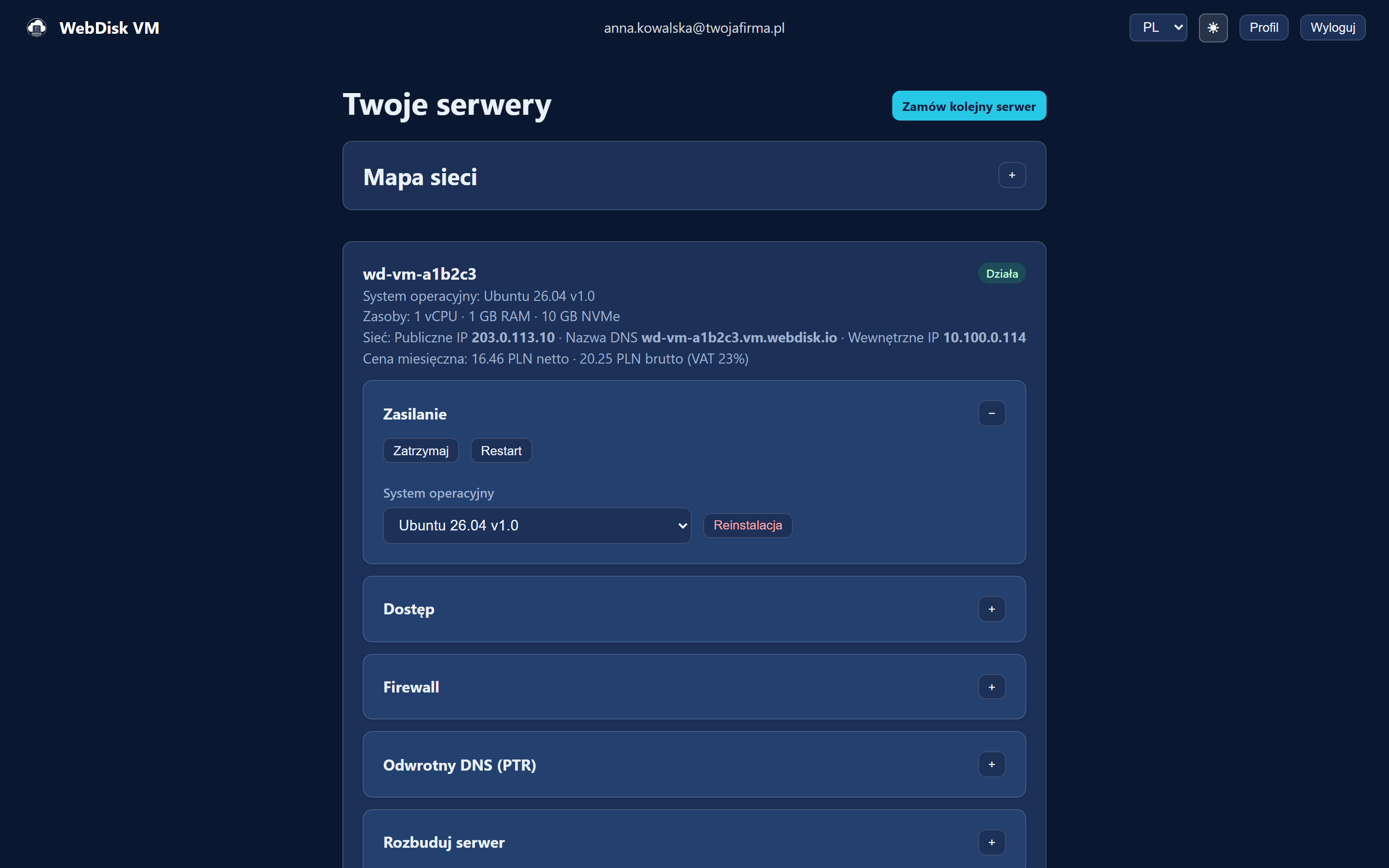
Strona „Twoje serwery” jest ułożona tak:
- u góry przycisk „Zamów kolejny serwer”,
- pod nim „Mapa sieci” — wspólna dla całego konta,
- dalej karta każdego serwera ze zwijanymi sekcjami: „Zasilanie”, „Dostęp”, „Odwrotny DNS (PTR)”, „Rozbuduj serwer”, „Snapshoty”, „Firewall”, „Subskrypcja”,
- na dole strony: „Faktury”, „Zgłoś problem” i „Klucz SSH”,
- w górnym pasku okno „Profil” — hasło, dane do faktury, logowanie dwuetapowe, eksport danych i zamknięcie konta.
¶ Klucz SSH — jeden na całe konto
Sekcja „Klucz SSH” leży pod listą serwerów, a nie na karcie pojedynczej maszyny. Ten sam klucz jest wstrzykiwany do każdego serwera, który tworzysz — to domyślny sposób logowania.
- „Pobierz klucz prywatny” — jeśli klucz wygenerowaliśmy dla Ciebie. Zapisz plik u siebie i nikomu go nie udostępniaj.
- „Zastąp własnym kluczem publicznym” — wklejasz swój klucz publiczny i klikasz „Zapisz klucz”.
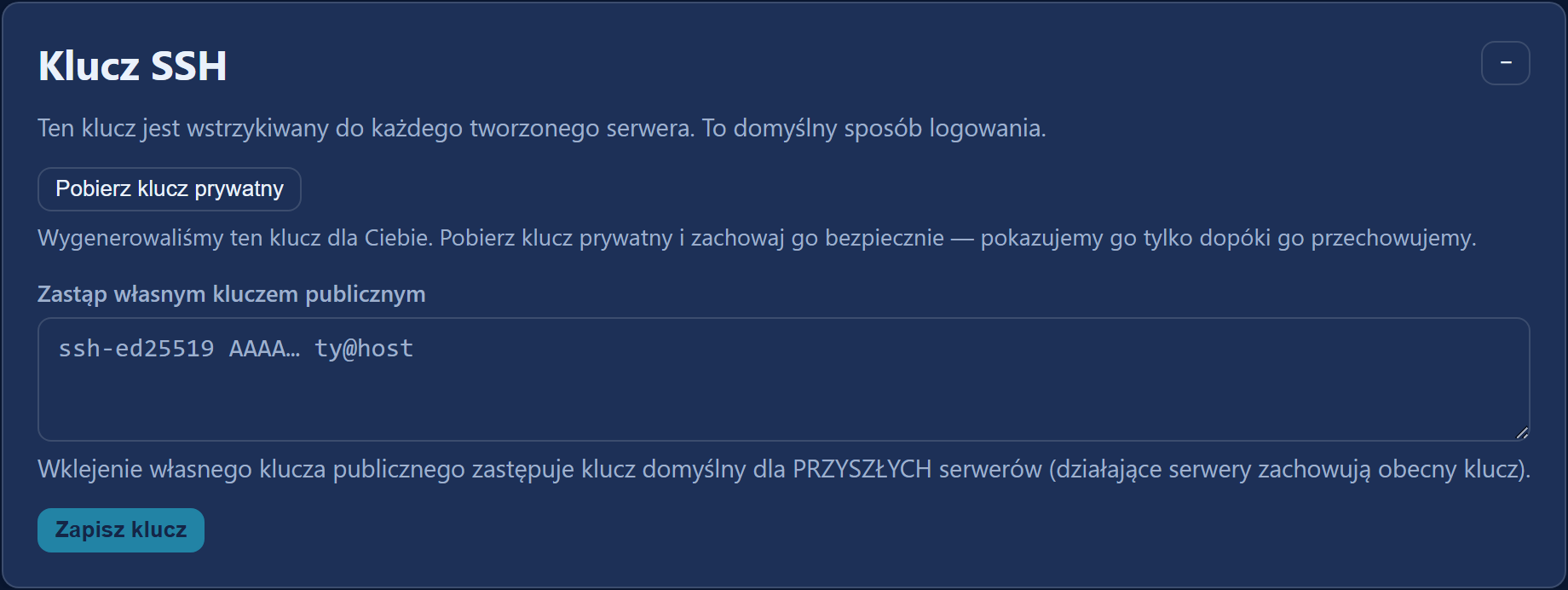
⚠️ Wymiana klucza działa tylko na przyszłe serwery — już działające maszyny zachowują dotychczasowy klucz. Klucz prywatny pokazujemy tak długo, jak go przechowujemy: pobierz go i zachowaj bezpiecznie.
¶ Połączenie przez SSH (zalecane)
SSH to bezpieczny sposób na zdalne sterowanie serwerem — wpisujesz polecenia w okienku tekstowym (terminalu) na swoim komputerze, a wykonują się one na serwerze w chmurze.
Potrzebujesz trzech rzeczy: adresu (pole „Publiczne IP” albo „Nazwa DNS” na karcie serwera), użytkownika (z sekcji „Dostęp”) i klucza prywatnego (z sekcji „Klucz SSH”).
Na Mac/Linux otwórz Terminal, na Windows PowerShell, i wpisz:
ssh uzytkownik@ADRES
Na przykład, jeśli użytkownik to ubuntu, a adres IP to 203.0.113.10:
ssh ubuntu@203.0.113.10
💡 Zamiast adresu IP możesz podać nazwę DNS serwera — jest na jego karcie. Jeśli używasz pobranego od nas klucza prywatnego, wskaż plik w poleceniu:
ssh -i sciezka/do/klucza uzytkownik@ADRES.
¶ Konsola w przeglądarce, dane logowania i reset hasła
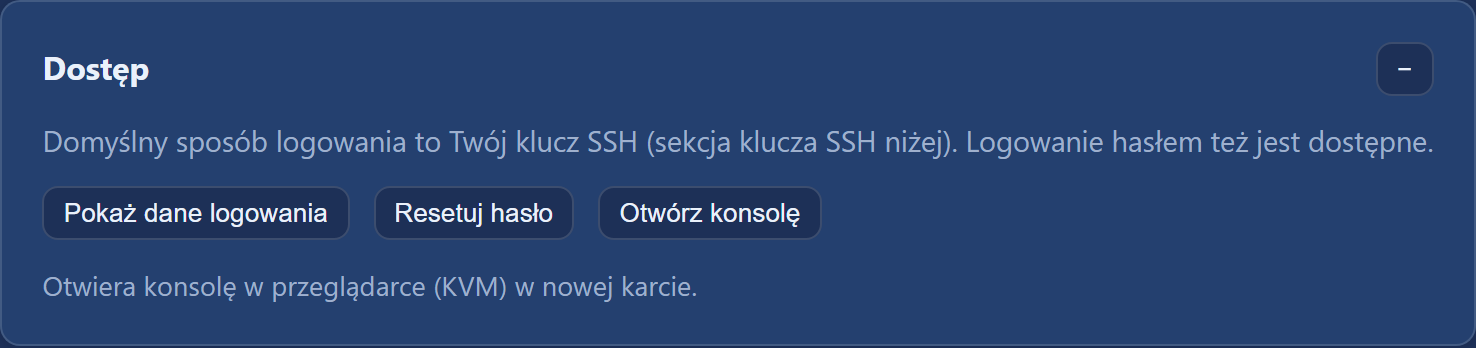
Wszystkie trzy rzeczy są w sekcji „Dostęp” na karcie serwera:
- „Pokaż dane logowania” — pokazuje użytkownika i hasło (przydaje się, gdy klucza nie masz pod ręką).
- „Otwórz konsolę” — otwiera ekran serwera prosto w przeglądarce, w nowej karcie, tak jakbyś siedział przy podłączonym monitorze. Nic nie musisz instalować.
- „Resetuj hasło” — panel zatrzyma serwer, ustawi nowe hasło i uruchomi go ponownie. Potwierdzasz raz, przerwa trwa chwilę.
¶ Zasilanie: uruchamianie, restart, reinstalacja
W sekcji „Zasilanie” na karcie serwera masz:
| Przycisk | Co robi |
|---|---|
| „Uruchom” | Włącza zatrzymany serwer. |
| „Zatrzymaj” | Wyłącza serwer. |
| „Restart” | Wyłącza i włącza ponownie. |
| „Reinstalacja” | Stawia system od nowa — wybierasz go z listy obok przycisku. |

⚠️ Zatrzymany serwer nadal podlega opłacie — zasoby zostają dla Ciebie zarezerwowane. Żeby przestać płacić, anuluj subskrypcję (sekcja „Subskrypcja” niżej).
⚠️ Reinstalacja czyści dysk systemowy i odtwarza serwer z wybranego systemu. Dodatkowe dyski HDD zostają nietknięte, ale operacji nie da się cofnąć — zrób wcześniej snapshot.
¶ Firewall — otwieranie portów
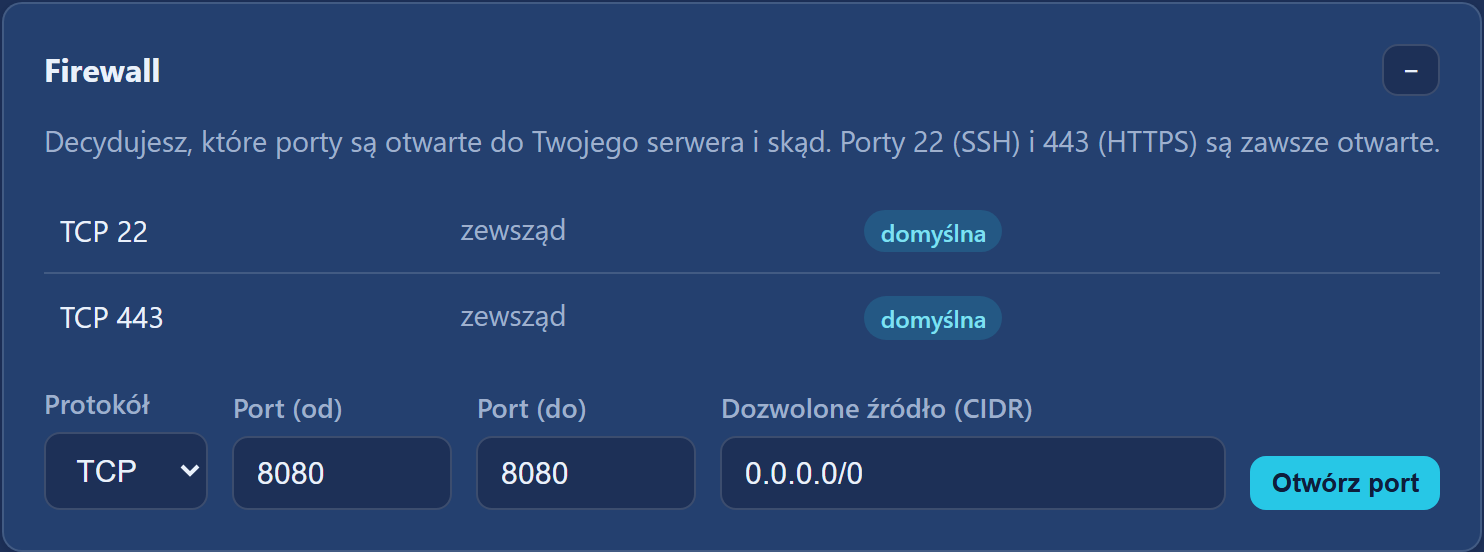
Porty 22 (SSH) i 443 (HTTPS) są otwarte zawsze — na liście reguł widnieją jako „domyślna”. Wszystko inne otwierasz sam:
- Na karcie serwera otwórz sekcję „Firewall”.
- Wybierz „Protokół” (zwykle TCP).
- Dla pojedynczego portu wpisz ten sam numer w „Port (od)” i „Port (do)” — np.
80i80. Dla zakresu podaj początek i koniec. - Pole „Dozwolone źródło (CIDR)” zostaw puste, jeśli port ma być dostępny zewsząd. Jeśli chcesz wpuścić tylko siebie, wpisz tu swój adres lub zakres adresów.
- Kliknij „Otwórz port”.
Własną regułę usuwasz przyciskiem „Usuń” przy niej na liście. Reguł domyślnych (22 i 443) nie usuwa się.
¶ Rozbuduj serwer: więcej mocy, dysk, publiczny IP
Sekcja „Rozbuduj serwer” zbiera wszystko, co powiększa serwer.
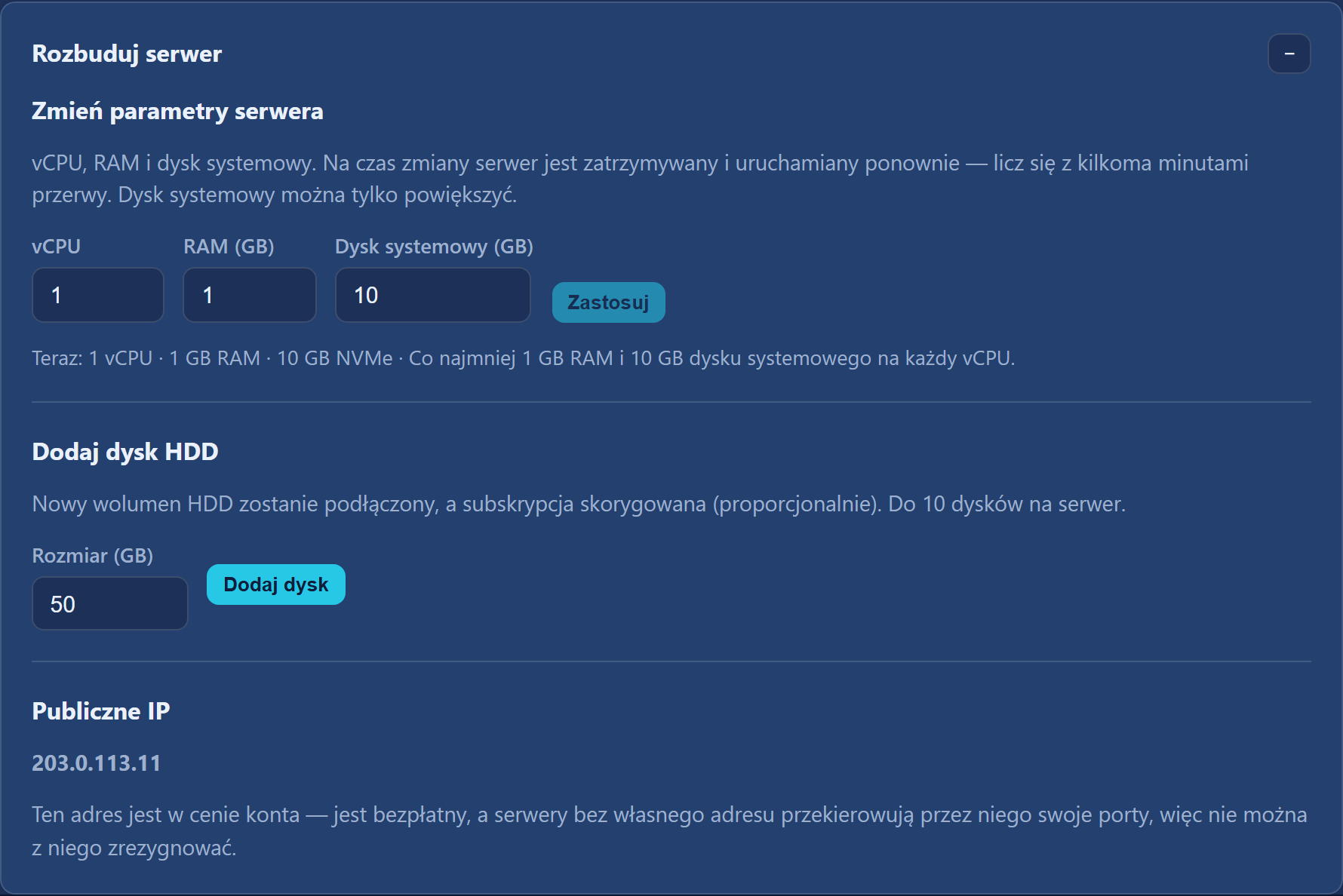
Zmiana parametrów działającego serwera. W „Zmień parametry serwera” ustawiasz „vCPU”, „RAM (GB)” i „Dysk systemowy (GB)”, a potem klikasz „Zastosuj”. Obowiązuje ta sama zasada co przy zamówieniu: co najmniej 1 GB RAM i 10 GB dysku systemowego na każdy vCPU. Panel pokazuje od razu, ile wyniesie nowa cena miesięczna.
⚠️ Na czas zmiany serwer jest zatrzymywany i uruchamiany ponownie — licz się z kilkoma minutami przerwy. Dysk systemowy można tylko powiększyć, nigdy zmniejszyć. Subskrypcja przechodzi na nowe parametry od razu, a za pozostałą część bieżącego miesiąca doliczamy różnicę.
Dodanie dysku HDD. W „Dodaj dysk HDD” podajesz „Rozmiar (GB)” i klikasz „Dodaj dysk”. Nowy wolumen zostanie podłączony, a subskrypcja skorygowana proporcjonalnie. Domyślnie możesz mieć do 10 dysków na serwer. Dysk trzeba jeszcze w systemie podzielić na partycje i sformatować; część systemów wykrywa nowy sprzęt dopiero po restarcie — panel sam zapyta, czy zrestartować.
⚠️ Dokupionego dysku nie usuniesz samodzielnie z panelu. Jeśli chcesz go zdjąć, napisz do nas przez „Zgłoś problem”.
Publiczny adres IP. Tu też dokupisz serwerowi własny adres („Dokup publiczne IP”, opłata miesięczna naliczana proporcjonalnie) albo z niego zrezygnujesz („Zrezygnuj z publicznego IP” — miesięczna opłata znika, niewykorzystaną część bieżącego miesiąca zwracamy, a ustawiony rekord PTR zostaje usunięty). Adresu, który dostajesz w cenie konta, nie da się zwolnić: to przez niego przekierowują swoje porty serwery bez własnego adresu.
¶ Snapshoty (kopie) i przywracanie
Snapshot to zamrożona kopia całego serwera z danego momentu.
- Kopie automatyczne wykonują się codziennie. Przechowujemy domyślnie 5 ostatnich — starsze znikają same. Tych kopii nie usuwasz samodzielnie.
- Kopie ręczne robisz przyciskiem „Wykonaj snapshot”. Domyślnie możesz mieć 3 ręczne snapshoty na serwer; licznik widać nad listą. Gdy limit się wyczerpie, usuń jeden przyciskiem „Usuń” i zrób nowy.
- Przywracanie — wybierz kopię z listy i kliknij „Przywróć”.
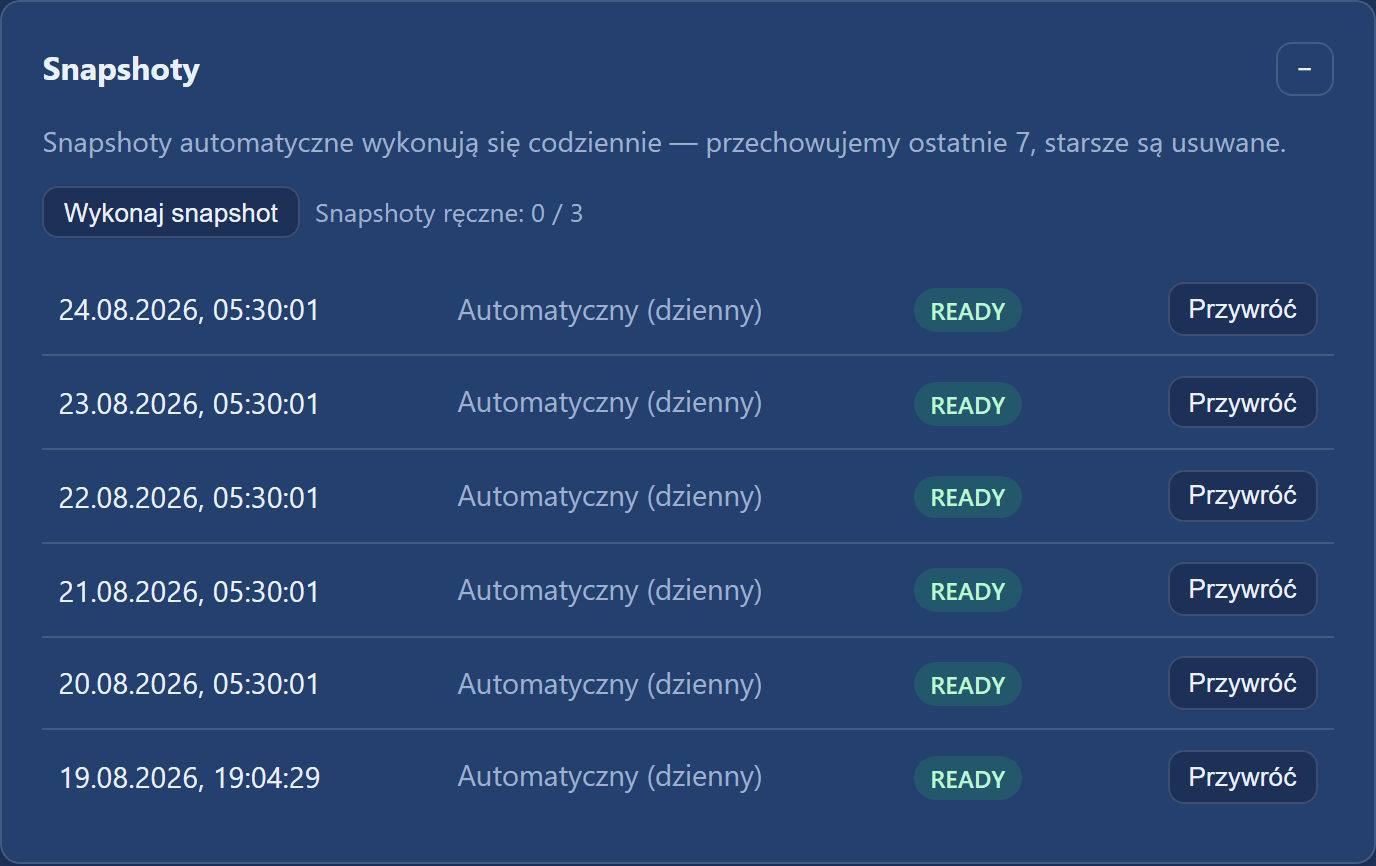
⚠️ Przywrócenie nadpisuje bieżący stan każdego dysku serwera i trwa kilka minut, w czasie których serwer jest niedostępny. Usunięcia snapshotu ręcznego nie da się cofnąć.
💡 Zrób snapshot ręczny przed reinstalacją, zmianą parametrów albo większą zmianą w systemie — wtedy cofnięcie się jest kwestią jednego kliknięcia.
¶ Odwrotny DNS (PTR)
Jeśli serwer ma własny, dedykowany publiczny adres IP, możesz ustawić dla niego rekord PTR — czyli „odwrotną nazwę” adresu.
- Na karcie serwera otwórz sekcję „Odwrotny DNS (PTR)”.
- Wpisz nazwę (np.
vm.twojadomena.pl) i kliknij „Ustaw PTR”. Wpis usuwasz przyciskiem „Wyczyść PTR”.
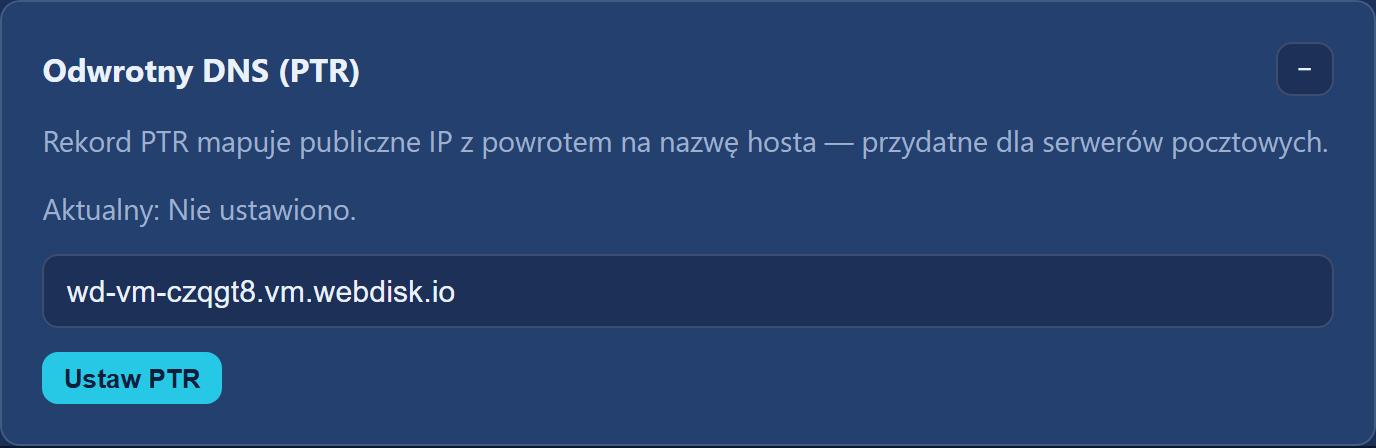
⚠️ Serwer bez dedykowanego adresu nie może mieć wpisu PTR — rekord może wskazywać wyłącznie adres należący tylko do Ciebie. Stawiasz serwer pocztowy? To nie jest dodatek: praktycznie każdy dostawca odrzuca pocztę z adresu, którego PTR nie zgadza się z nazwą nadawcy.
¶ Podgląd obciążenia
Na karcie serwera, w części „Obciążenie”, widzisz chwilowy odczyt: zużycie procesora i pamięci (paski) oraz ruch na dysku i w sieci. To zdjęcie bieżącej chwili — nie ma tu historii ani wykresów z przeszłości.
¶ Mapa sieci
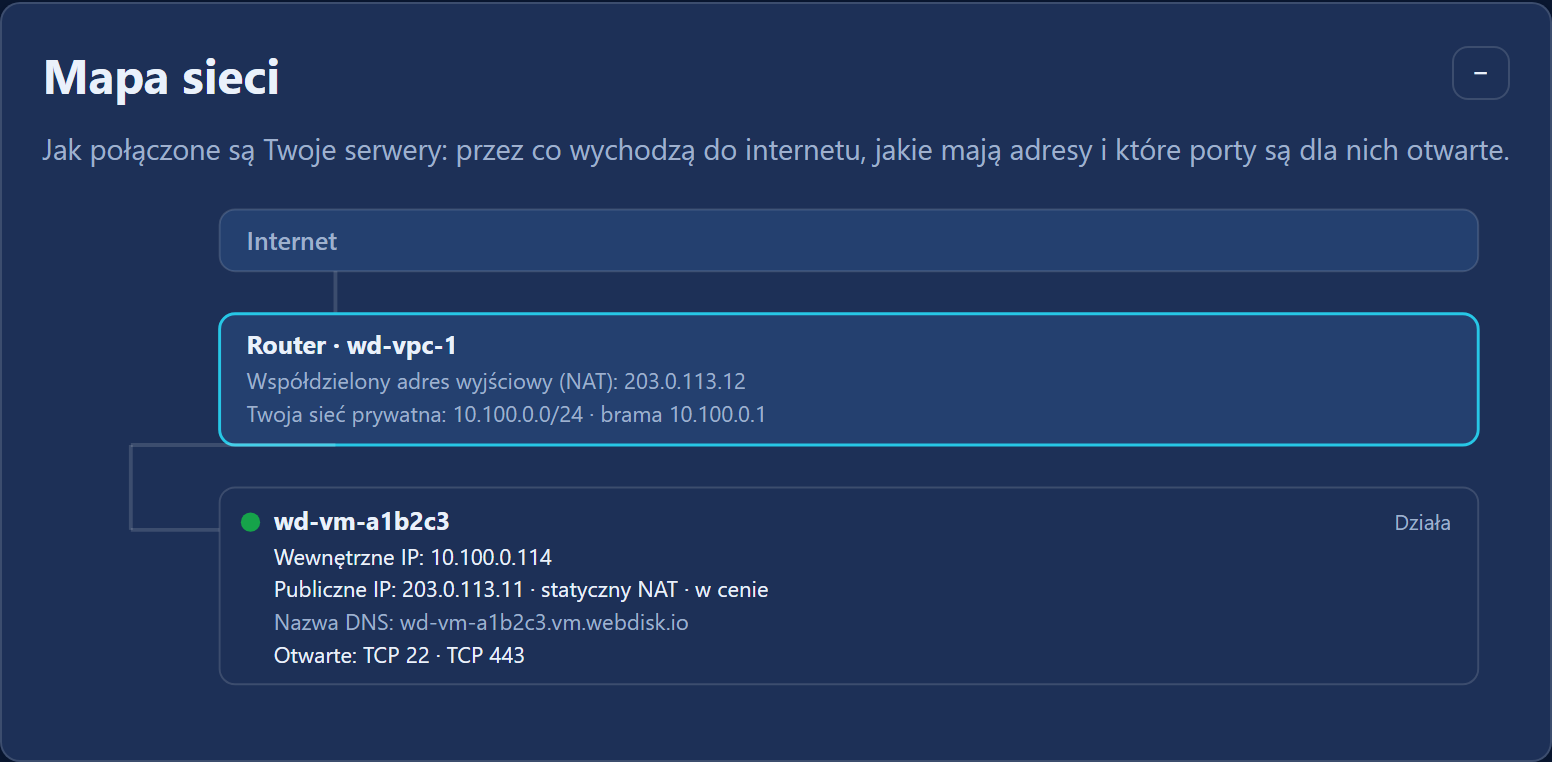
„Mapa sieci” nad listą serwerów pokazuje jednym rysunkiem, jak Twoje serwery są połączone: internet, router, współdzielony adres wyjściowy (NAT), Twoją sieć prywatną oraz każdy serwer z jego adresem wewnętrznym, publicznym i listą otwartych portów. Przy serwerach bez własnego adresu widnieje informacja, z którego wspólnego adresu przekierowywane są ich porty.
¶ Subskrypcja serwera
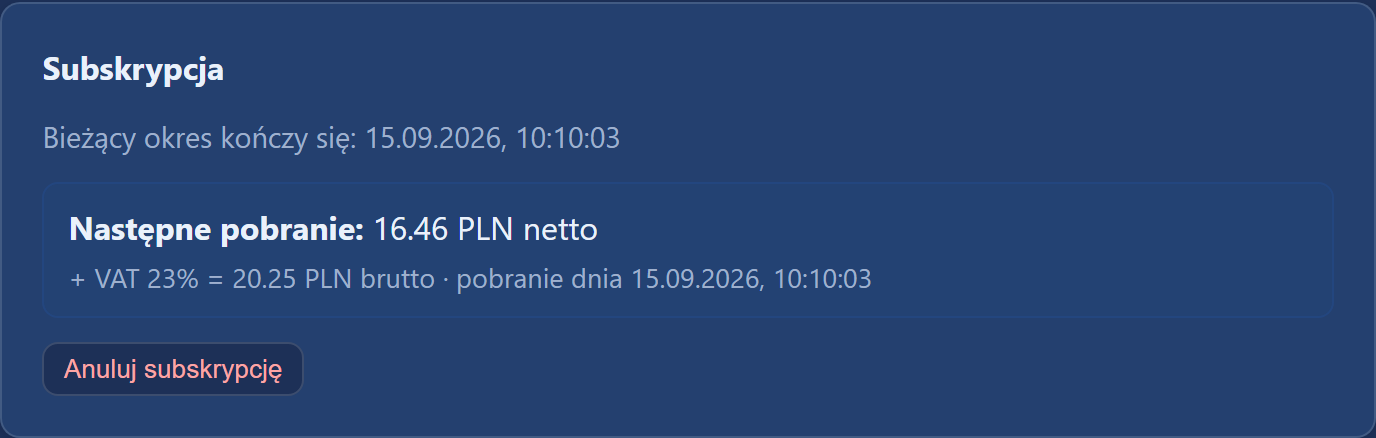
Sekcja „Subskrypcja” na karcie serwera pokazuje, kiedy kończy się bieżący okres i jaka kwota (netto i brutto) zostanie pobrana następnym razem.
- „Anuluj subskrypcję” — serwer działa do końca opłaconego okresu, a potem zostaje usunięty.
- „Wznów subskrypcję” — pojawia się po anulowaniu; do dnia zakończenia okresu możesz zmienić zdanie i zostawić serwer.
⚠️ Terminy przy zaległej płatności są twarde: po 7 dniach serwer zostaje zatrzymany, po 14 dniach trwale usunięty razem z danymi. Szczegóły w FAQ.
¶ Faktury
Sekcja „Faktury” na dole panelu zawiera faktury VAT wystawione do Twoich płatności — z numerem, datą, kwotą brutto i przyciskiem „Pobierz PDF”. Świeżo wystawiony dokument może przez chwilę mieć status „W przygotowaniu”, zanim zmieni się na „Wystawiona”; obok dokumentu może się też pojawić oznaczenie „KSeF: w trakcie” albo „✓ KSeF”.

⚠️ Faktury VAT wystawiamy firmom i tylko wtedy, gdy Twój profil jest kompletny — potrzebujemy NIP-u, ulicy z numerem, kodu pocztowego i miasta oraz zaznaczonej zgody „Chcę otrzymywać fakturę VAT”. Bez tego lista faktur zostanie pusta.
¶ Ustawienia konta („Profil”)
Okno „Profil” otwierasz z górnego paska. Znajdziesz w nim wszystko, co dotyczy konta, a nie pojedynczego serwera:
- hasło — panel przypomina, że jest ono wspólne dla usług WebDisk, i podaje odnośnik do jego zmiany; nowe hasło ustawiasz z linku, który wysyłamy na Twój adres e-mail;
- „Dane do faktury” — „Imię i nazwisko”, „Ulica i numer”, „Kod pocztowy”, „Miasto”, „Kraj”, „NIP” oraz zgoda „Chcę otrzymywać fakturę VAT”;
- „Dwuetapowa weryfikacja” — przycisk „Włącz 2FA”, kod QR do zeskanowania w aplikacji uwierzytelniającej (np. Google Authenticator, 1Password, Bitwarden) i potwierdzenie kodem. Po włączeniu przy każdym logowaniu poprosimy o „Kod z aplikacji”;
- „Pobierz moje dane (JSON)” — kopia danych osobowych, które o Tobie przechowujemy;
- „Zamknij moje konto” — planuje trwałe usunięcie konta.
💡 Włącz 2FA, jeśli na serwerze trzymasz cokolwiek ważnego — samo hasło jest znacznie łatwiejsze do podejrzenia niż hasło plus kod z telefonu.
¶ Zgłoś problem
Na dole panelu jest sekcja „Zgłoś problem”: wybierasz, którego serwera dotyczy sprawa, wpisujesz „Temat” i „Szczegóły”, możesz dołączyć zrzut ekranu (JPG lub PNG, maks. 5 MB) i klikasz „Zgłoś”. Otworzymy zgłoszenie i odeślemy numer mailem. Ta sekcja działa nawet wtedy, gdy konto jest zawieszone.
¶ Co dalej?
- Czegoś tu nie ma albo masz wątpliwość? → FAQ
- Chcesz postawić kolejny serwer? → Zamów i uruchom VPS