¶ Zamów i uruchom VPS
Ten przewodnik przeprowadzi Cię od zamówienia do gotowego, działającego serwera. Całość zajmuje kilka minut — większość to czekanie, aż serwer sam się uruchomi.
¶ 1. Zacznij od zamówienia (konta nie zakładasz z góry)
Nie ma osobnej rejestracji przed zakupem. Na stronie usługi kliknij „Uruchom serwer”, a jeśli masz już panel — „Zamów kolejny serwer”. W formularzu podajesz e-mail i dane do faktury, płacisz, a hasło do panelu ustawiasz dopiero po płatności (krok 7). Konto powstaje w momencie zamówienia.
💡 Masz już konto WebDisk (np. z WebDisk Files) i podajesz ten sam e-mail? Panel to wykryje i powiąże zamówienie z Twoim kontem — zalogujesz się dotychczasowym hasłem WebDisk. Jeśli wolisz mieć pewność, zaloguj się przed zamówieniem: wtedy firma i e-mail są już ustalone, a serwer dopnie się do konta, które masz.
¶ 2. Wybierz walutę i system operacyjny
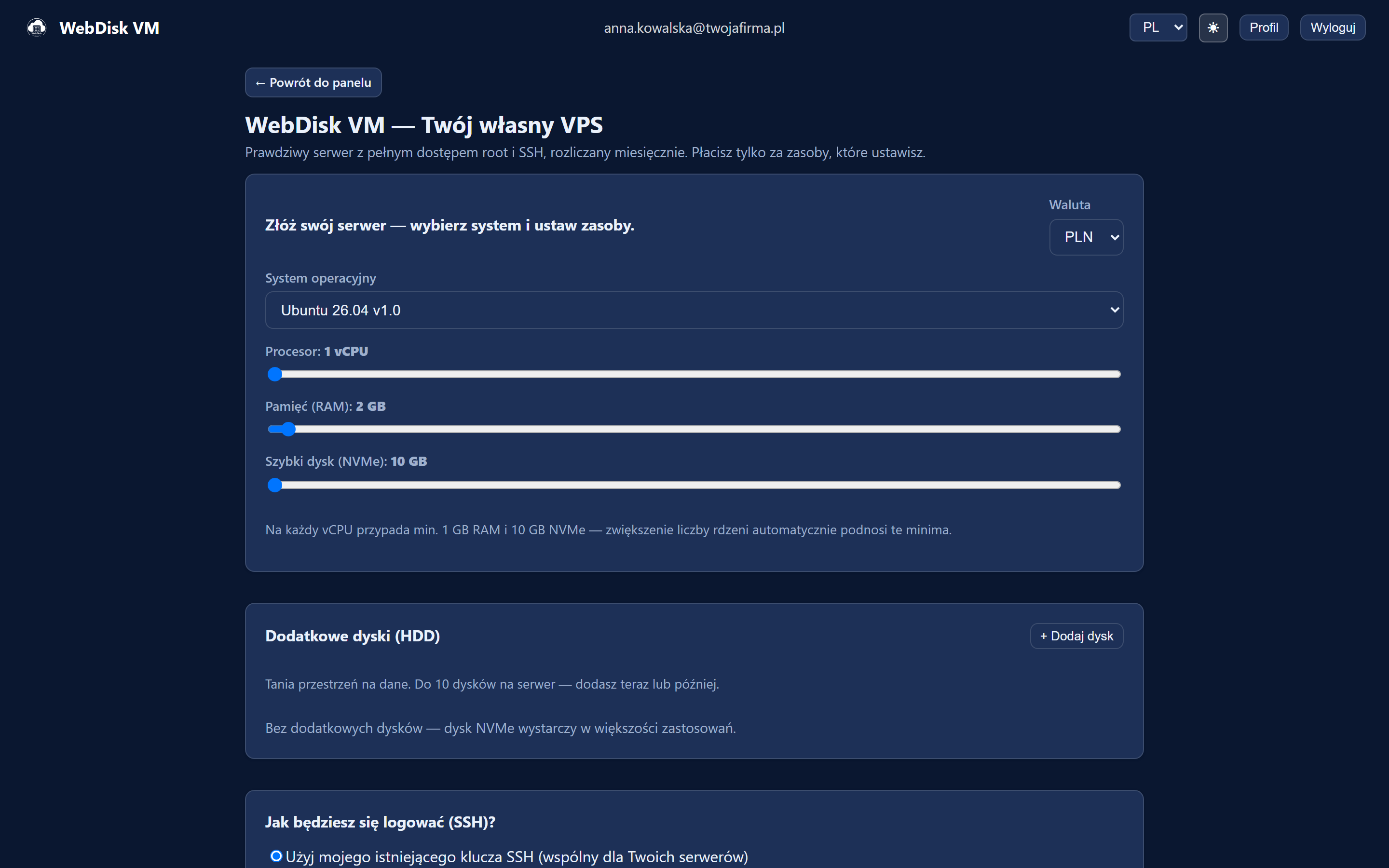
U góry formularza wybierasz „Waluta” rozliczenia oraz „System operacyjny” (np. Ubuntu, Debian). System to „silnik” Twojego serwera — jeśli nie wiesz, co wybrać, popularny i przyjazny wybór to Ubuntu.
¶ 3. Ustaw zasoby suwakami
Teraz decydujesz, ile mocy ma mieć serwer. Przesuwasz suwaki, a cena przelicza się na żywo.
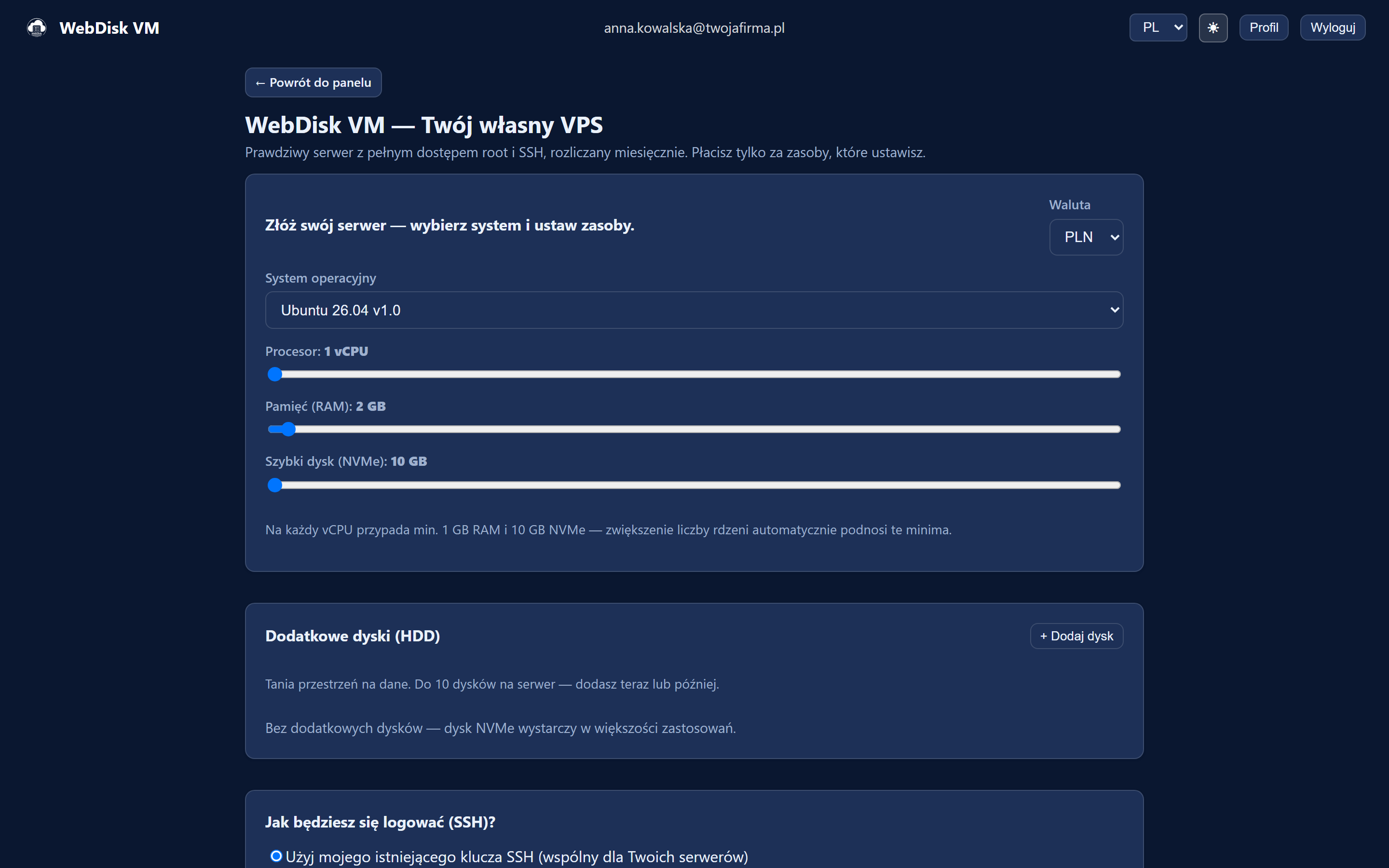
| Ustawienie | Co oznacza |
|---|---|
| Procesor | Liczba rdzeni procesora (vCPU) — im więcej, tym szybciej serwer liczy. |
| Pamięć (RAM) | Ile programów może działać naraz. |
| Szybki dysk (NVMe) | Dysk systemowy — leży na nim system i Twoje pliki. |
| Dodatkowe dyski (HDD) | Tania, pojemna przestrzeń na dane. Dodasz je teraz albo później w panelu. |
Żeby serwer działał sensownie, zasoby są ze sobą powiązane — panel sam tego pilnuje: na każdy vCPU przypada minimum 1 GB pamięci RAM i 10 GB dysku NVMe. Zwiększenie liczby rdzeni automatycznie podnosi te minima.
¶ 4. Wybierz sposób logowania (klucz SSH)
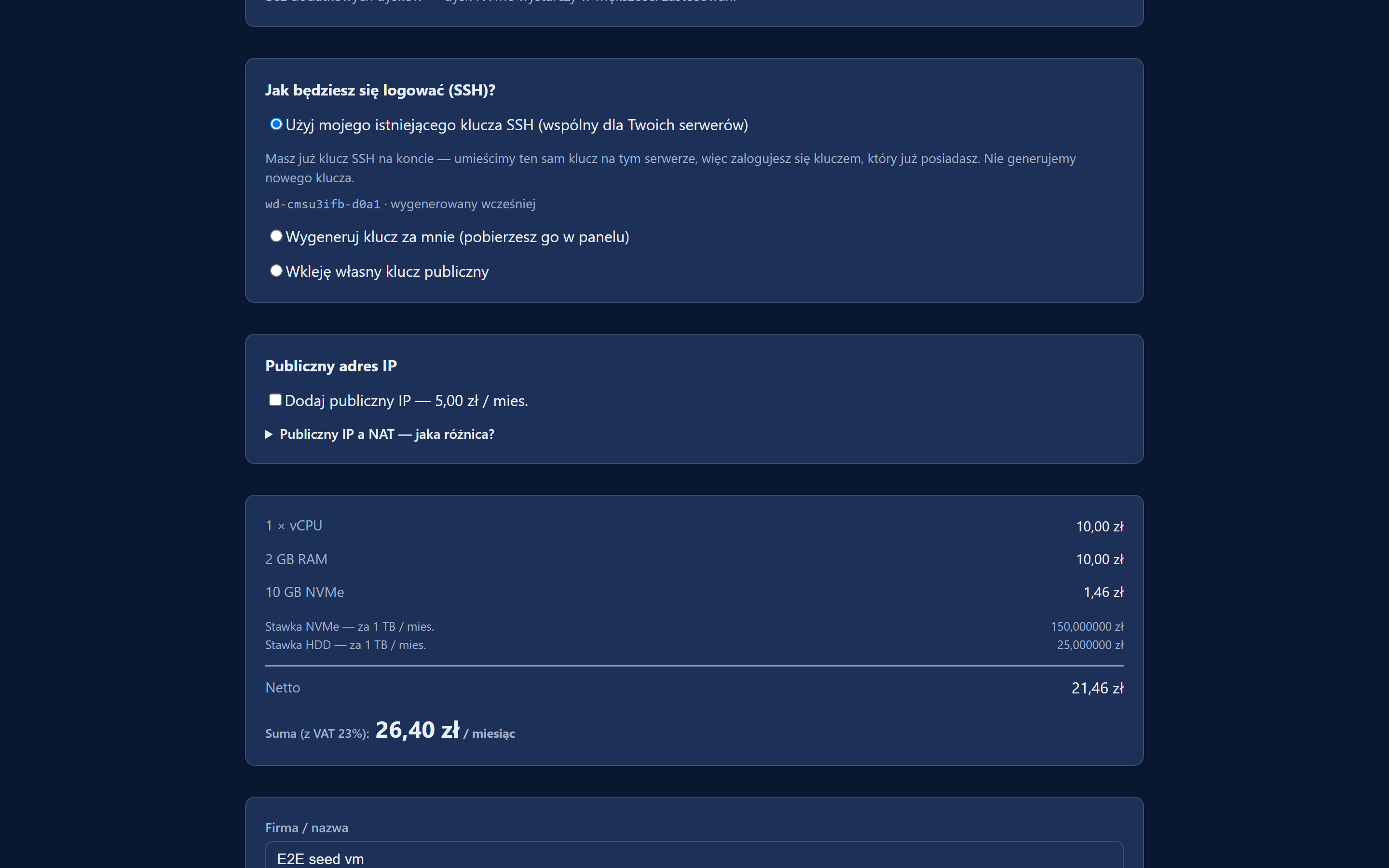
Do serwera logujesz się kluczem SSH — to bezpieczniejszy odpowiednik hasła (więcej w FAQ). W sekcji „Jak będziesz się logować (SSH)?” masz do wyboru:
- „Użyj mojego istniejącego klucza SSH” — pojawia się, gdy masz już klucz na koncie. Ten sam klucz trafi na nowy serwer, więc zalogujesz się tym, co już masz. Nowego klucza nie generujemy.
- „Wygeneruj klucz za mnie” — utworzymy bezpieczną parę kluczy i umieścimy ją na serwerze. Klucz prywatny pobierzesz po zakupie z sekcji „Klucz SSH” w panelu.
- „Wkleję własny klucz publiczny” — jeśli masz swój klucz, wklej jego część publiczną (plik
.pub). Panel sprawdzi, czy format jest poprawny.
⚠️ Nigdy nie wklejaj tu klucza prywatnego — to on otwiera dostęp do serwera i zostaje wyłącznie u Ciebie. Panel ostrzega, jeśli wykryje, że wkleiłeś prywatny zamiast publicznego.
¶ 5. Publiczny adres IP
Twój pierwszy serwer dostaje publiczny adres IP w cenie — jest dostępny z internetu przez SSH i WWW. Przy kolejnych serwerach możesz dokupić własny adres za miesięczną opłatą albo zostawić serwer bez niego. Rozwijane wyjaśnienie „Publiczny IP a NAT — jaka różnica?” jest w tym samym miejscu formularza (zrzut wyżej).
Serwer bez własnego adresu wychodzi do internetu przez adres współdzielony, a porty, które otworzysz w sekcji „Firewall”, są na ten wspólny adres przekierowywane — usługa więc działa i jest osiągalna z zewnątrz. Różnica jest taka, że adres nie należy tylko do Ciebie i nie ustawisz na nim rekordu PTR, którego wymagają np. serwery pocztowe.
¶ 6. Podaj dane do faktury, zaakceptuj dokumenty i zapłać
Na dole formularza uzupełniasz dane nabywcy (nazwa/firma, kraj, e-mail), akceptujesz Regulamin i Politykę prywatności, sprawdzasz kwotę netto i brutto — i klikasz „Przejdź do płatności”. Rozliczenie jest miesięczne, bez długich zobowiązań.
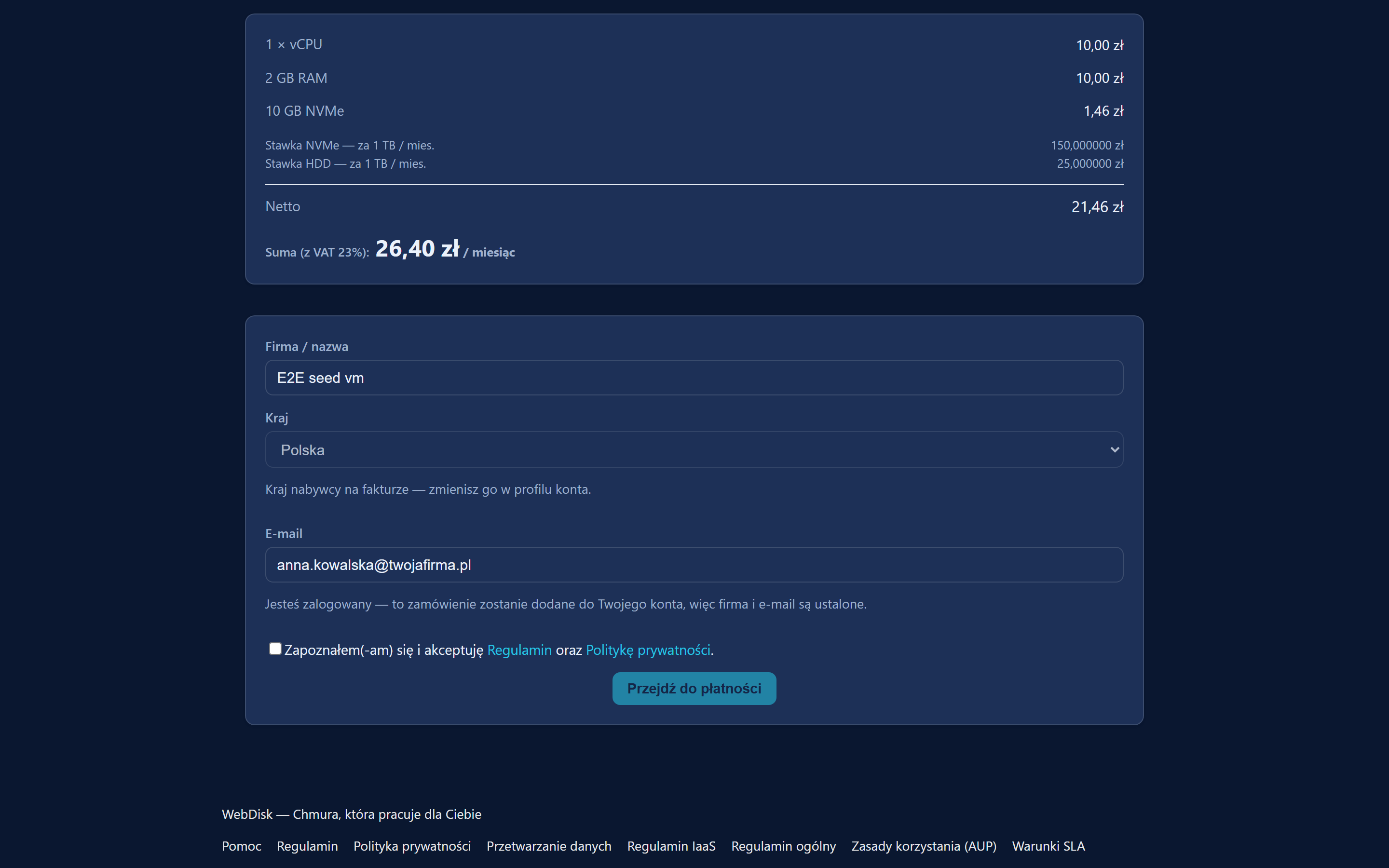
💡 Rozbicie ceny na procesor, pamięć, dyski i publiczny IP widzisz w podsumowaniu zamówienia. Faktury VAT wystawiamy firmom i wymagają uzupełnienia profilu — patrz FAQ.
¶ 7. Ustaw hasło do panelu i zaloguj się
Po opłaceniu zobaczysz potwierdzenie z przyciskiem „Ustaw hasło do panelu”, a ten sam link dostaniesz mailem. Ustawiasz hasło i od tej chwili logujesz się do panelu swoim e-mailem.
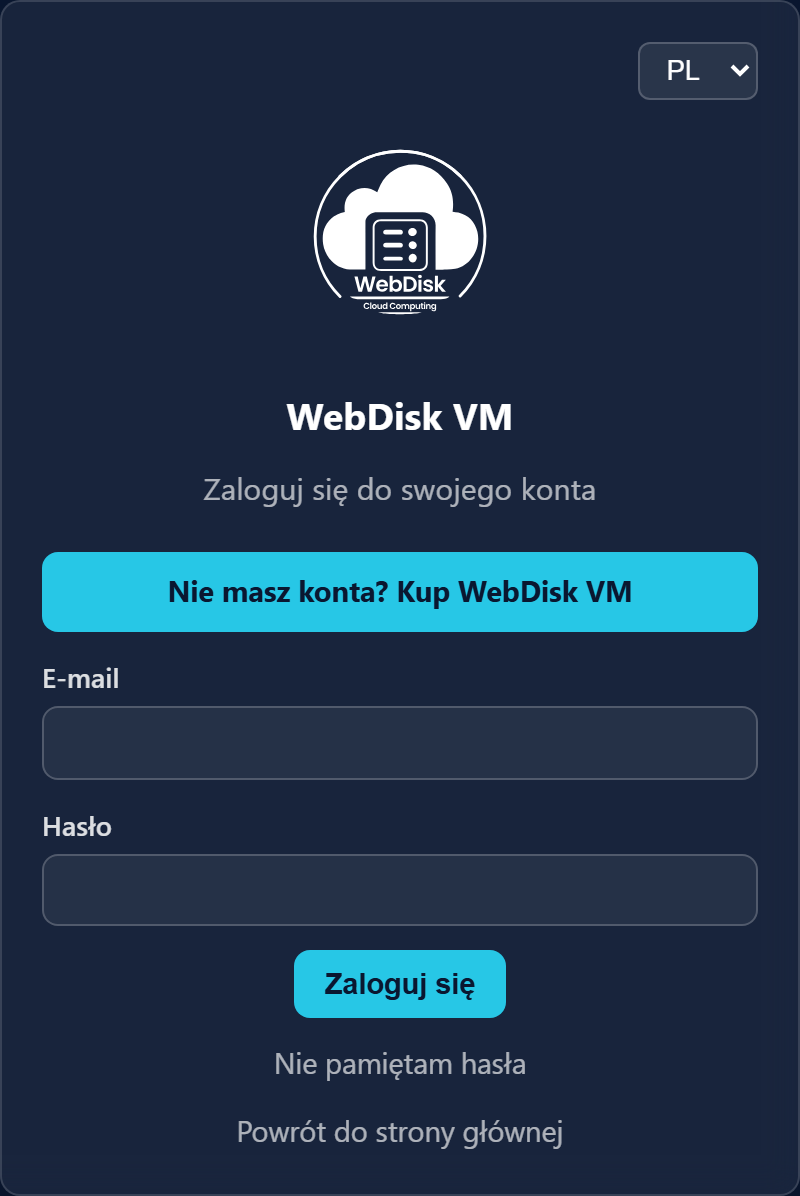
💡 Jeśli powiązaliśmy zamówienie z Twoim wcześniejszym kontem WebDisk, logujesz się hasłem, które już masz — nowego nie ustawiasz.
¶ 8. Potwierdź adres e-mail
W mailu aktywacyjnym jest link, który potwierdza Twój adres. Zrób to w ciągu 7 dni. Do tego czasu panel przypomina o tym paskiem u góry strony.
⚠️ Bez potwierdzenia po 7 dniach konto zostaje zawieszone: wszystkie Twoje serwery są zatrzymywane, a akcje w panelu zablokowane. Wystarczy kliknąć link aktywacyjny z ostatniego maila. Zgłoszenie do nas przez „Zgłoś problem” działa nawet wtedy.
¶ 9. Serwer uruchamia się sam
Po opłaceniu nie musisz nic robić — serwer stawia się automatycznie. Na karcie zobaczysz kolejno statusy „W kolejce”, „Tworzenie VM”, a potem „Działa”. Zwykle trwa to kilka minut; gdy serwer będzie gotowy, wyślemy maila z danymi dostępowymi.
¶ 10. Gdzie znaleźć adres i dane dostępu
Otwórz kartę swojego serwera w panelu. Znajdziesz na niej:
- „Publiczne IP” — adres, pod który się łączysz.
- „Nazwa DNS” — nazwa przypisana serwerowi; możesz jej używać zamiast adresu IP.
- „Wewnętrzne IP” — adres w Twojej prywatnej sieci, po którym Twoje serwery widzą się nawzajem.
- W sekcji „Dostęp” przycisk „Pokaż dane logowania” — użytkownik i hasło, pomocniczo, gdyby klucz nie był pod ręką.
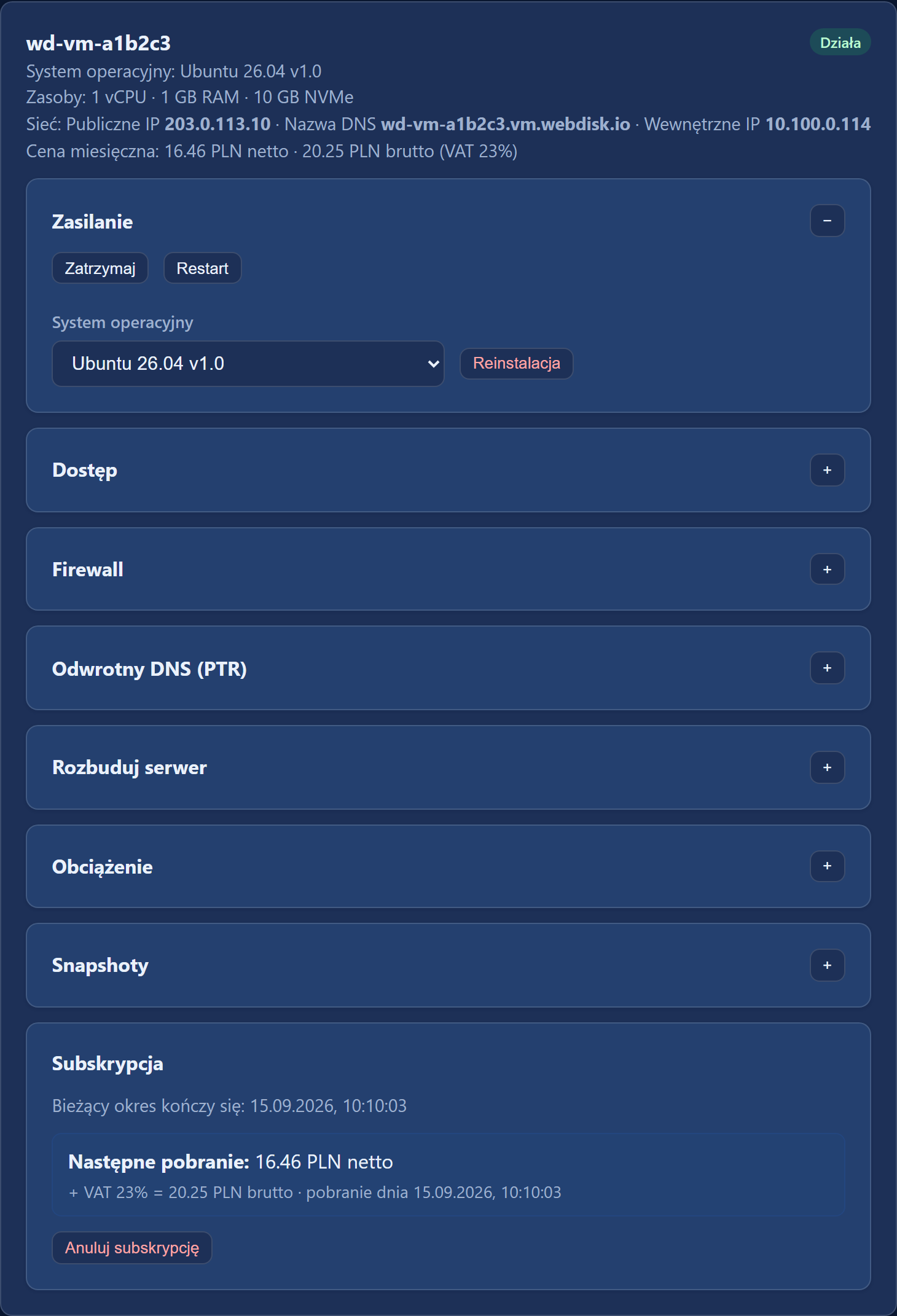
⚠️ Klucza prywatnego nie ma na karcie serwera. Pobierzesz go z sekcji „Klucz SSH” — jest ona pod listą serwerów, na dole strony panelu, bo klucz jest jeden dla całego konta. Szczegóły: Dostęp i zarządzanie.
¶ Co dalej?
- Chcesz się połączyć z serwerem albo zmienić jego ustawienia? → Dostęp i zarządzanie
- Masz pytanie o klucze, kopie, faktury lub terminy? → FAQ