¶ Panel Organizacja w WebDisk Files
Jeśli to Ty kupiłeś WebDisk Files, jesteś administratorem organizacji — i po zalogowaniu trafiasz właśnie tutaj, a nie na listę plików. W tym panelu zakładasz konta współpracownikom, przydzielasz im magazyny i limity, włączasz szyfrowanie oraz pilnujesz subskrypcji i faktur.
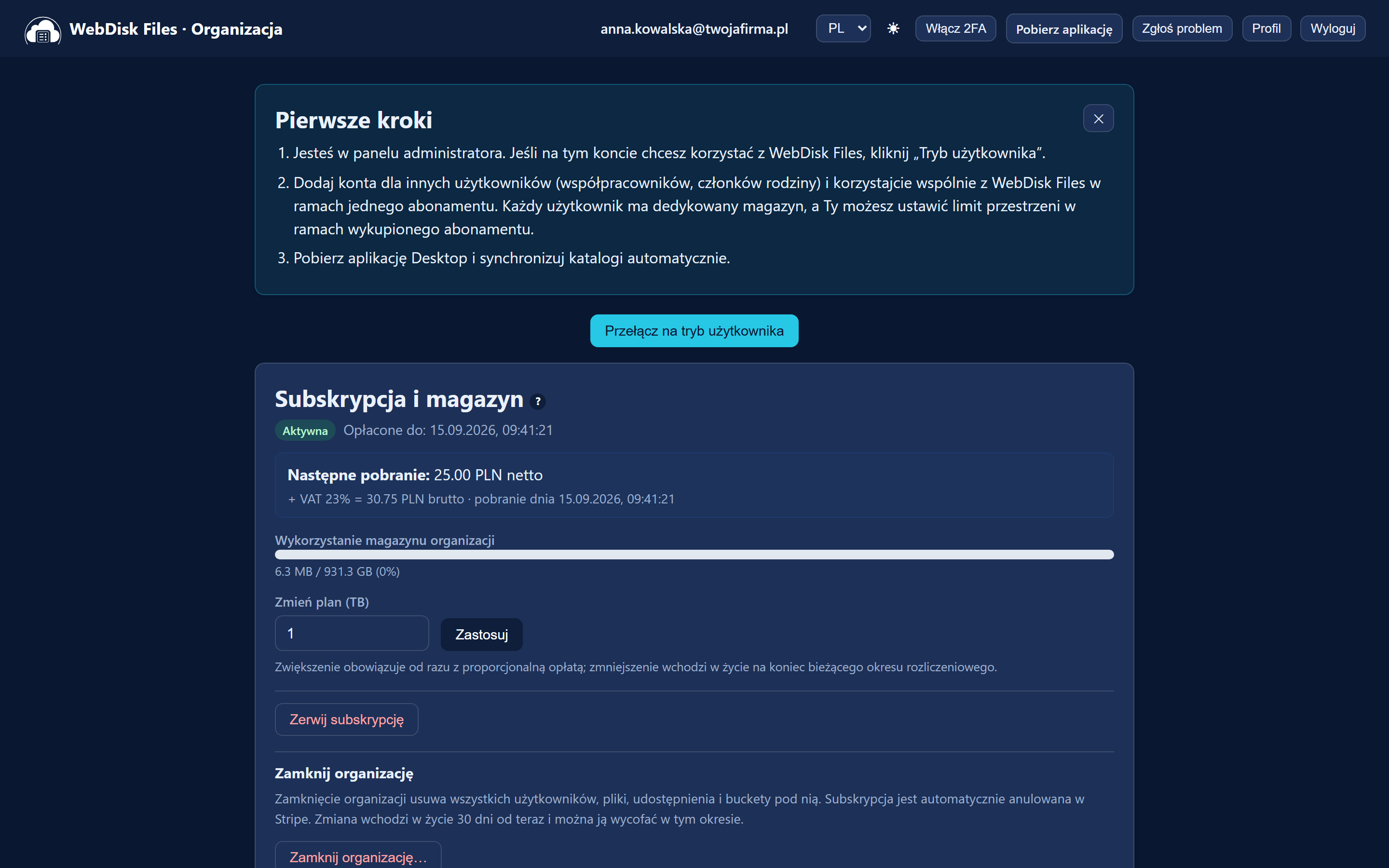
💡 Chcesz zobaczyć własne pliki? Kliknij „Przełącz na tryb użytkownika”. Wrócisz tutaj przyciskiem „Przełącz na tryb administratora” w górnym pasku. Jak wygląda praca na plikach, opisują Pierwsze kroki.
¶ Zakładanie kont użytkowników
W karcie „Utwórz użytkownika” podajesz adres e-mail — to będzie login tej osoby. Hasło możesz zostawić puste; wtedy wyślemy jej link do samodzielnego ustawienia hasła.

Każdy użytkownik dostaje własny, oddzielony magazyn — wszyscy korzystają z jednego abonamentu.
⚠️ Samo założenie konta nie wystarczy: dopóki nie przypiszesz tej osobie magazynu (następna sekcja), zobaczy ona w panelu komunikat, że nie ma przypisanego magazynu, i nie wgra ani jednego pliku. To najczęstsze zgłoszenie po utworzeniu nowego konta.
¶ Magazyn i limit dla każdej osoby
Karta „Użytkownicy i magazyny” to lista kont w organizacji. Przy każdym możesz:
- przypisać magazyn (bucket) — bez niego użytkownik nie wgra żadnego pliku,
- ustawić „Quota”, czyli limit miejsca dla tej osoby (albo zostawić „Bez limitu”),
- kliknąć „Resetuj hasło”, gdy ktoś stracił dostęp,
- „Włącz” / „Wyłącz” konto, gdy ktoś odchodzi z zespołu na chwilę lub na stałe,
- usunąć konto.
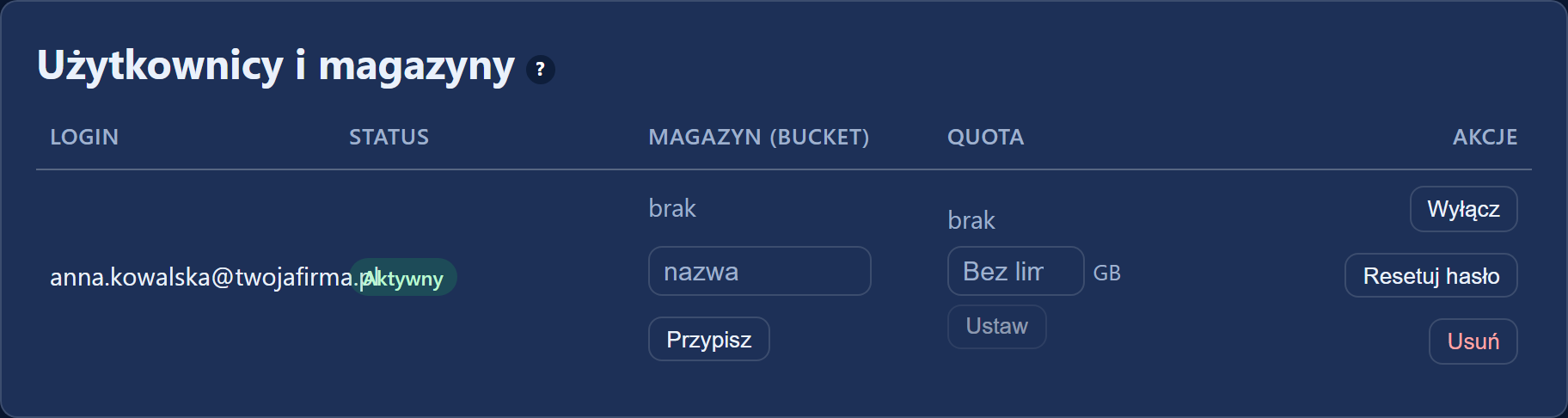
⚠️ Usunięcie użytkownika kasuje także jego pliki i bucket magazynu. Jeśli chcesz tylko odciąć dostęp, użyj „Wyłącz” zamiast usuwania.
Nazwa magazynu ma 2–40 znaków: małe litery, cyfry i myślniki, zaczynając od litery lub cyfry (np. acme-archiwum).
¶ Magazyny — zwykłe, archiwalne i tymczasowe
W karcie „Moje magazyny” dokładasz kolejne przestrzenie przyciskiem „Dodaj magazyn”. Przy tworzeniu decydujesz o właściwościach, których później często nie da się już zmienić:
- „Utwórz jako publiczny” — magazyn publiczny albo prywatny; da się to przełączać później („Ustaw publiczny” / „Ustaw prywatny”).
- „Anty-Ransomware” 🛡 — pliki są blokowane na wybrany okres (minimum 90 dni, maksimum 7 lat). W tym czasie nikt ich nie usunie ani nie zmieni. Dostępne tylko na dodatkowych magazynach, wymaga pustego bucketu. Taki magazyn jest zawsze prywatny i ma na stałe włączone wersjonowanie.
- „Szyfrowanie permanentne (SSE-S3)” 🔒 — każdy wgrany plik szyfruje serwer magazynu, bez klucza po Twojej stronie. Do wyboru wyłącznie w chwili tworzenia magazynu.
- Auto-rotacja ♻ — magazyn sam trwale kasuje pliki po zadanej liczbie dni od wgrania. Włączasz i wyłączasz ją później; dotyczy tylko dodatkowych magazynów.
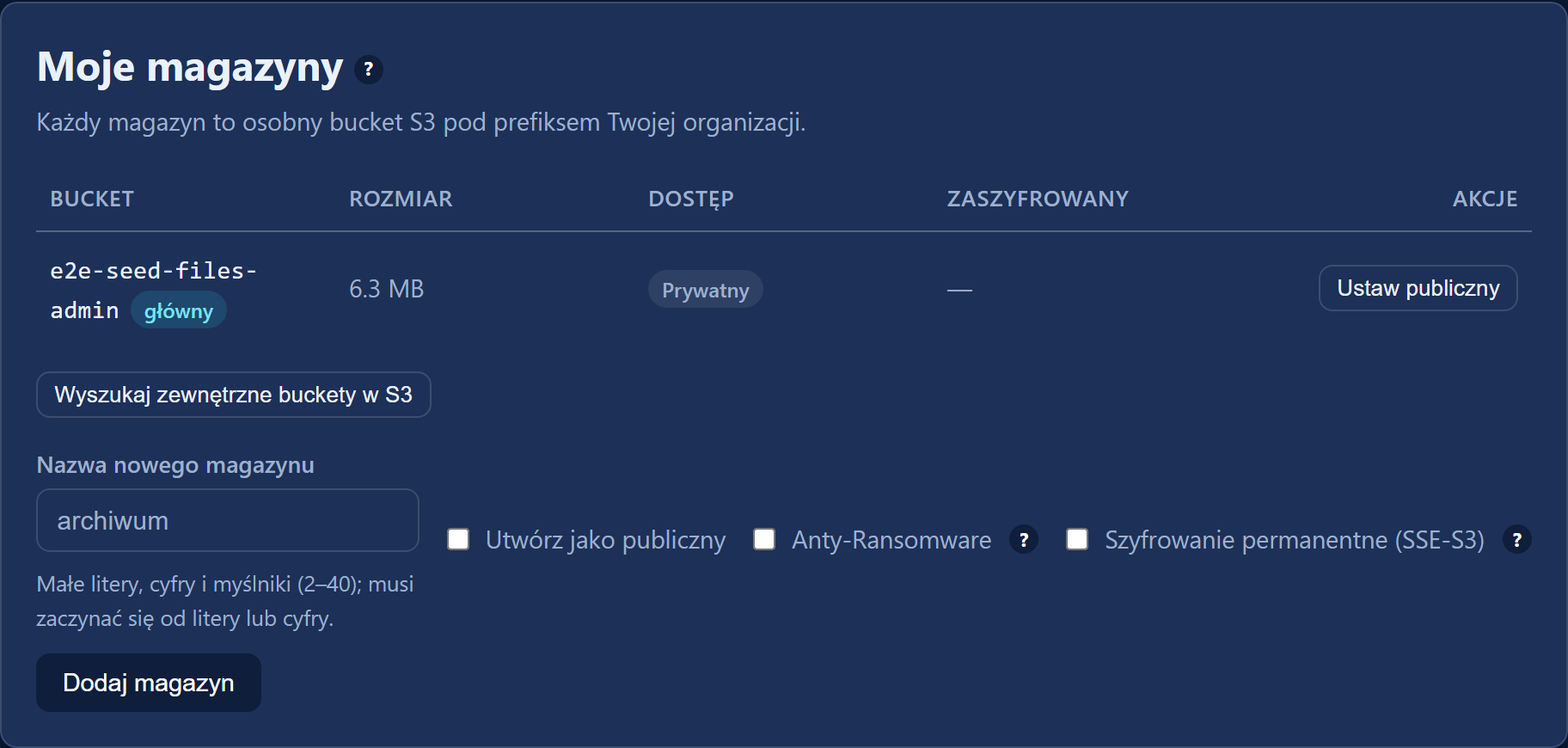
⚠️ „Publiczny” znaczy naprawdę publiczny. W takim magazynie każdy plik może pobrać dowolna osoba w internecie, która zna jego adres — bez konta, bez linku z hasłem, bez limitu pobrań i bez śladu w karcie „Linki do udostępniania”. Domyślnie magazyny są prywatne; przełączaj tylko wtedy, gdy naprawdę hostujesz materiały do publikacji. Magazynu zaszyfrowanego nie da się ustawić jako publiczny — najpierw trzeba wyłączyć szyfrowanie.
⚠️ Anty-Ransomware i szyfrowanie permanentne to decyzje jednokierunkowe — nie da się ich później wyłączyć. Magazynu z Anty-Ransomware nie usuniesz ani nie przemianujesz, dopóki trwa okres blokady; potrzebna jest wtedy nasza interwencja przez „Zgłoś problem”. Auto-rotacja z kolei kasuje dane — plików usuniętych przez rotację nie odzyskasz, nawet po jej wyłączeniu. Zwykły magazyn usuniesz sam, ale dopiero gdy bucket jest pusty.
¶ Szyfrowanie i klucz odzyskiwania
Karta „Szyfrowanie” uruchamia szyfrowanie na żądanie (SSE-C) dla całej organizacji. Po kliknięciu „Włącz szyfrowanie” dostajesz klucz odzyskiwania i przycisk „Pobierz klucz”.
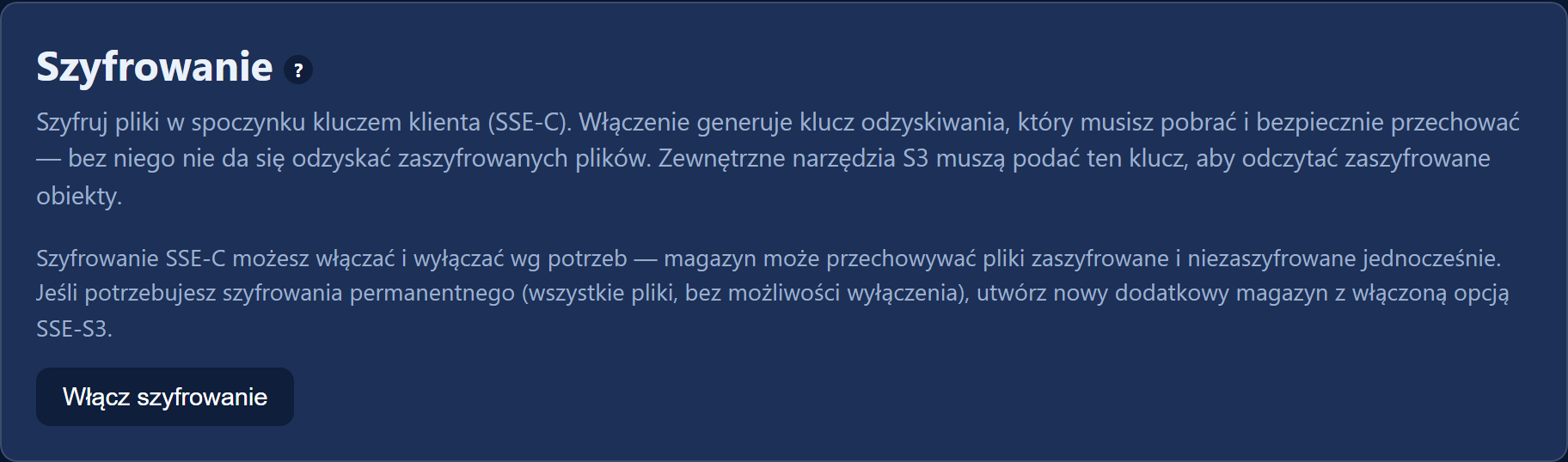
⚠️ Klucz pokazujemy tylko raz. Zapisz go w bezpiecznym miejscu od razu — bez niego zaszyfrowanych plików nie odzyska nikt, także my.
Dopiero po tym kroku użytkownicy widzą w swoim panelu działający przycisk „Szyfruj pliki”. Szyfrowanie SSE-C można włączać i wyłączać, a magazyn może trzymać obok siebie pliki zaszyfrowane i niezaszyfrowane. Wyłączenie działa tylko na przyszłość: pliki zaszyfrowane wcześniej zostają zaszyfrowane i nadal wymagają tego samego klucza. Jeśli potrzebujesz szyfrowania obejmującego wszystko i bez możliwości wyłączenia — utwórz nowy magazyn z opcją SSE-S3.
¶ Dostęp S3 dla własnych narzędzi
Karta „Dostęp S3” pokazuje dane potrzebne, żeby wejść na buckety organizacji spoza panelu — z aws-cli, rclone czy SDK S3, a także z narzędzi backupowych i z NAS-a. Znajdziesz tu adres endpointu, region, „Klucz dostępu” i „Klucz tajny” (odsłaniany przyciskiem „Pokaż”) oraz informację o adresowaniu path-style.
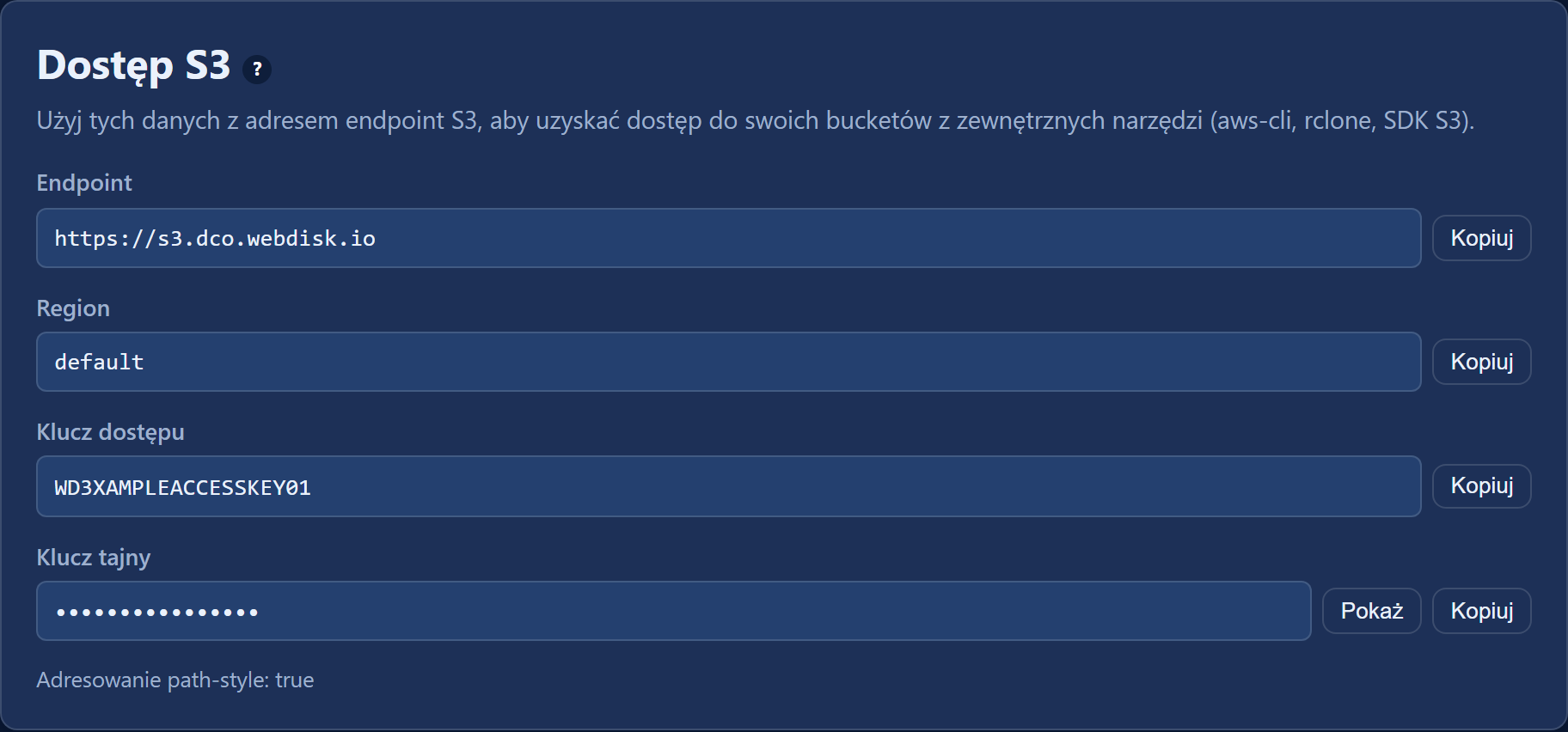
⚠️ Klucz tajny daje pełny dostęp do danych organizacji. Traktuj go jak hasło, nie wysyłaj mailem i nie wklejaj do dokumentów współdzielonych. Przy magazynie zaszyfrowanym SSE-C narzędzie musi dodatkowo podać klucz odzyskiwania.
¶ Przeniesienie danych od innego dostawcy
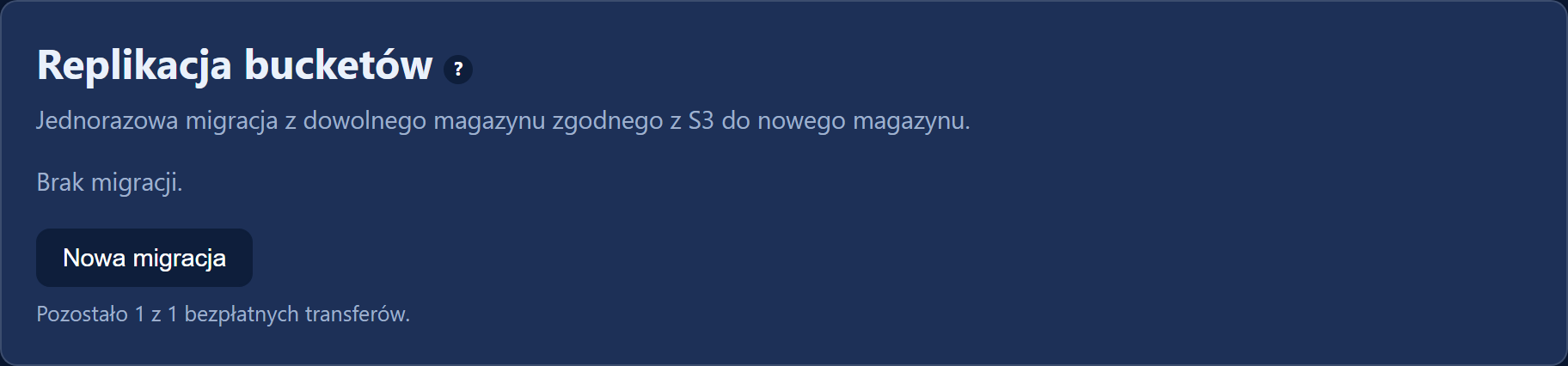
Karta „Replikacja bucketów” służy do jednorazowego importu zewnętrznego bucketu S3 do nowego magazynu WebDisk. Kliknij „Nowa migracja”, podaj adres źródłowego S3 wraz z danymi dostępowymi, wskaż bucket i uruchom kopiowanie. Idzie ono w tle — widzisz postęp i możesz je przerwać w dowolnej chwili.
¶ Subskrypcja, zmiana planu i rezygnacja
Karta „Subskrypcja i magazyn” pokazuje Twój plan, datę opłacenia, kwotę następnego pobrania i wykorzystanie przestrzeni organizacji.
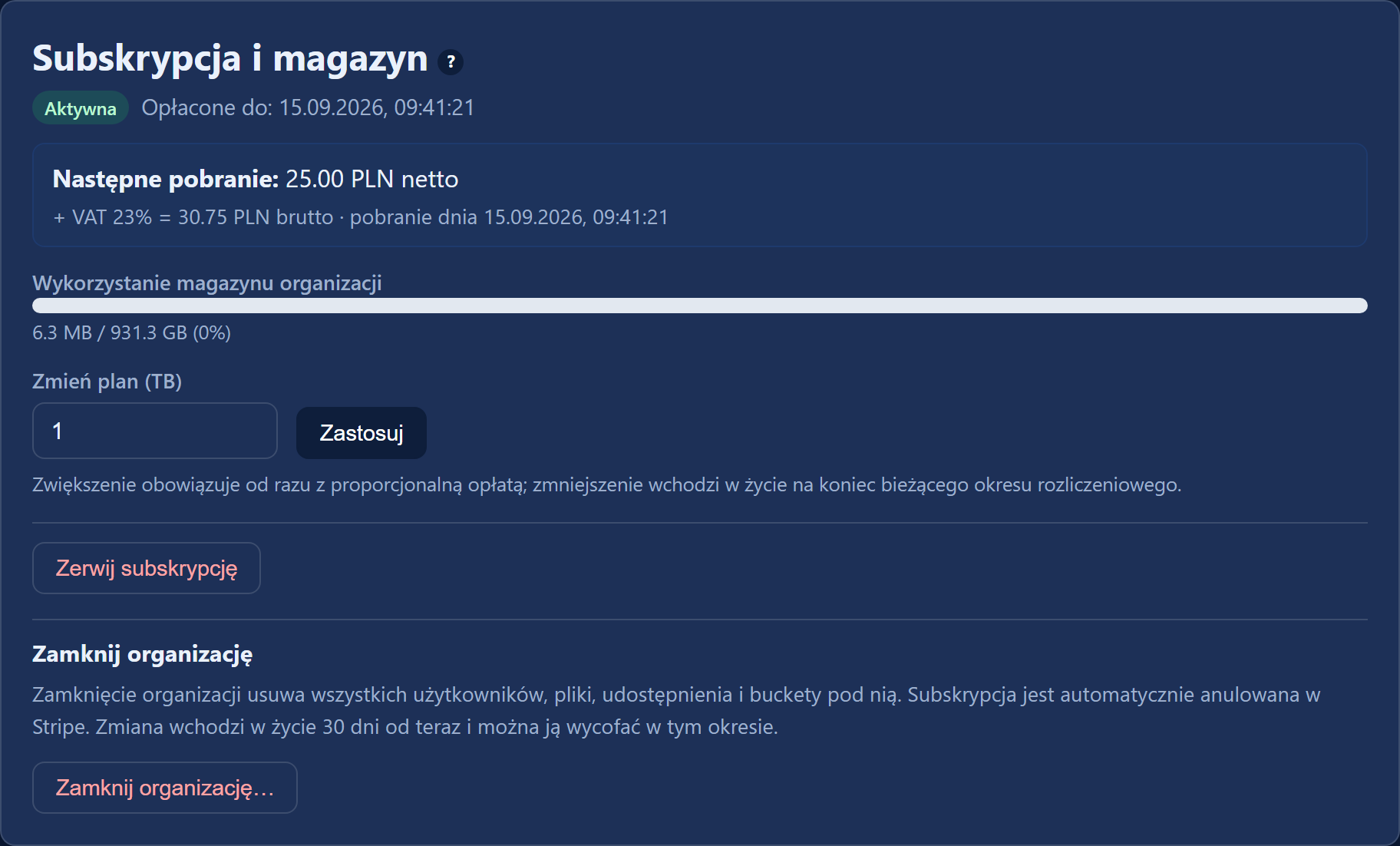
- Zmiana wielkości — ustaw nową wartość w polu „Zmień plan (TB)” (od 1 do 100 TB) i kliknij „Zastosuj”. Zwiększenie obowiązuje od razu, z proporcjonalną dopłatą; zmniejszenie wchodzi w życie z końcem bieżącego okresu rozliczeniowego.
- Rezygnacja — przycisk „Zerwij subskrypcję”. Konto zostaje zawieszone na 7 dni, a po tym czasie bezpowrotnie usunięte wraz ze wszystkimi danymi. W ciągu tych 7 dni możesz wrócić przyciskiem „Wznów subskrypcję”; później napisz na support@webdisk.io.
- Zamknięcie organizacji — przycisk „Zamknij organizację…” usuwa wszystkich użytkowników, ich pliki, udostępnienia i magazyny oraz anuluje subskrypcję. Zmiana wchodzi w życie po 30 dniach i w tym okresie można ją wycofać.
⚠️ Zanim zerwiesz subskrypcję albo zamkniesz organizację, pobierz dane, które chcesz zachować — po upływie terminu nie da się ich odtworzyć.
¶ Dane do faktury i faktury VAT
W „Profilu firmy” uzupełniasz nazwę, adres, kraj i „VAT (NIP)” oraz zaznaczasz „Potrzebuję fakturę VAT”. Bez tego faktury nie wystawimy.
Wystawione dokumenty znajdziesz w karcie „Faktury” — z numerem, datą wystawienia, okresem i kwotą, do pobrania jako PDF. Przy fakturze widać też status przekazania do KSeF („KSeF: w trakcie” albo data przekazania).
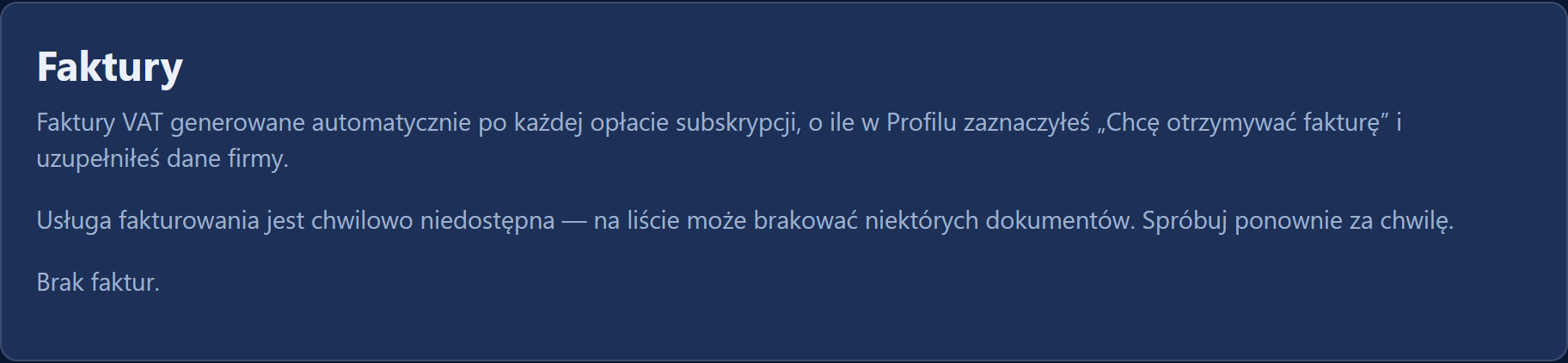
💡 Świeżo opłacona faktura potrafi przez chwilę być oznaczona jako „Faktura w przygotowaniu” — pojawi się na liście sama. Jeśli nie pojawi się po dłuższym czasie, napisz przez „Zgłoś problem”.
¶ Co dalej?
- Jak wygląda codzienna praca na plikach → Pierwsze kroki
- Jak udostępniać pliki na zewnątrz i wewnątrz firmy → Udostępnianie plików
- Krótkie odpowiedzi na pytania użytkowników → FAQ